Win7 工作列右下角印表機圖示長期顯示「正在列印」、「正在刪除」,實際印表機卻靜悄悄、列印佇列清不掉、重開機也沒用。這是經典的 Print Spooler (列印佇列服務) 卡死、暫存檔殘留 問題。本文提供三步標準清理流程:停服務 → 刪暫存檔 → 重啟服務,並附上批次檔一鍵自動化腳本。
services.msc → 找 Print Spooler → 右鍵「停止」。spool → 開啟 PRINTERS 資料夾 → 全選 (Ctrl+A) → Shift+Del 永久刪除所有 .spl、.shd 檔案。services.msc → Print Spooler → 右鍵「啟動」。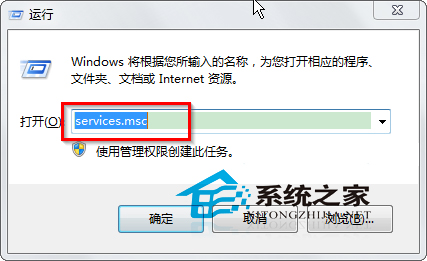
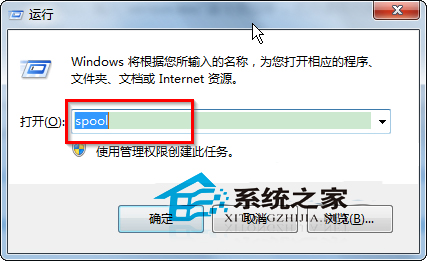
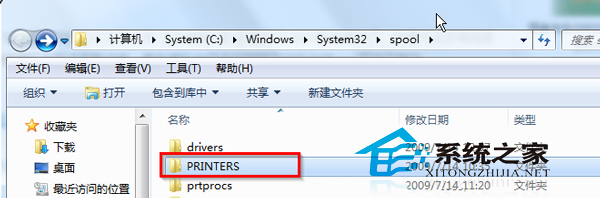
建立 ClearPrintQueue.bat:
@echo off
net stop spooler
if exist "%SystemRoot%\System32\spool\PRINTERS\*.spl" del /q "%SystemRoot%\System32\spool\PRINTERS\*.spl"
if exist "%SystemRoot%\System32\spool\PRINTERS\*.shd" del /q "%SystemRoot%\System32\spool\PRINTERS\*.shd"
net start spooler
echo 印表機佇列已清理完成,服務已重啟。
pause
| 現象 | 可能原因 | 解決 |
|---|---|---|
| services.msc 找不到 Print Spooler / 停止失敗 | 服務損壞、登錄遺失 | 以管理員身分執行:sfc /scannow 修復系統檔;或登錄 HKEY_LOCAL_MACHINE\SYSTEM\CurrentControlSet\Services\Spooler 對照正常機器修復 |
| PRINTERS 資料夾檔案刪不掉 (存取被拒) | 檔案被其他進程鎖定 | Resource Monitor (resmon) → CPU 分頁 → 關聯控制代碼搜尋 .spl → 結束鎖定進程;或安全模式下刪除 |
| 清理後重開機又出現卡住 | 印表機驅動程式不相容/舊版 | 官網下載最新驅動重裝;移除印表機裝置重新加入 |
| 網路印表機頻繁卡佇列 | 網路不穩、SNMP 狀態輪詢卡住 | 印表機屬性→連接埠→取消勾選「啟用雙向支援」;或改用原廠驅動而非 Windows 內建驅動 |
ClearPrintQueue.bat 預防性維護。Win7 印表機卡在「正在列印/刪除」,本質是 Print Spooler 服務卡死於殘留暫存檔。停服務 → 刪 C:\Windows\System32\spool\PRINTERS\*.* → 啟服務 三步動作,配合批次檔自動化,可 100% 根治。若反覆發生,請直指驅動程式相容性與網路穩定度,徹底解決列印焦慮。