想整蠱朋友、或是投影儀倒掛需畫面翻轉?Win 7 提供兩種螢幕旋轉方法,秒切方向。
方法一:熱鍵極速翻轉 (需顯示卡驅動支援,Intel/AMD/NVIDIA 多支援)
- 翻轉 180° (倒置):Ctrl+Alt+↓
- 恢復正向:Ctrl+Alt+↑
- 向左旋轉 90°:Ctrl+Alt+←
- 向右旋轉 90°:Ctrl+Alt+→
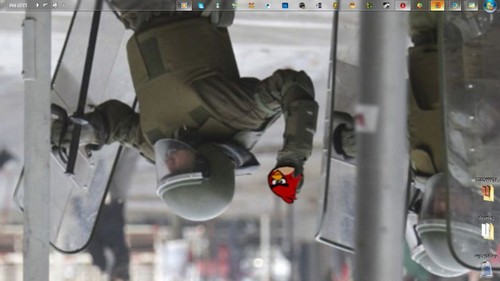
注意:部份筆電/顯示卡驅動未啟用熱鍵功能,若無反應請改用方法二。
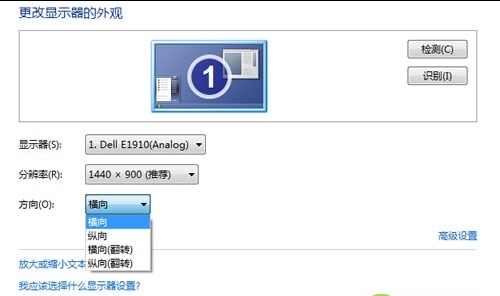
方法二:螢幕解析度設定 (通用、必成)
- 桌面右鍵 → 「螢幕解析度」。
- 「方向」下拉選單選擇:「橫向 (翻轉)」 (180°)、或「直向 (翻轉)」(90°)、「直向」(270°)。
- 點選「套用」 → 確認畫面正確 → 「保留變更」。
應用場景
- 惡作劇:同事離位時 Ctrl+Alt+↓,回來看臉紅耳赤 (請確認對方能接受玩笑)。
- 投影儀吊裝倒置:畫面上下顛倒 → 設定「橫向 (翻轉)」即正向。
- 直立式螢幕/文檔閱讀:選「直向」配合實體旋轉螢幕,程式碼/長文檔閱讀更舒適。
- 多螢幕獨立旋轉:各螢幕可個別設定方向。
恢復正向備忘
若誤觸翻轉且滑鼠操作困難:Ctrl+Alt+↑ 盲打即可恢復。或 Win+P 切換投影模式強制重繪畫面 (部分情況有效)。
螢幕旋轉不只是玩笑,更是特定硬體佈局的實用功能。掌握雙法,隨心掌控視角。