不需第三方分割軟體,Win 7 「磁碟管理」 (diskmgmt.msc) 即可完成壓縮磁碟分割、建立新分割、擴充分割、格式化、變更磁碟機代號、標記啟動等核心操作。以下圖文步驟教學,適用基本磁碟 (MBR/GPT)。
開啟磁碟管理
- Win+R →
diskmgmt.msc。
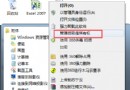
- 或:右鍵「電腦」→ 「管理」→ 「儲存體」→ 「磁碟管理」。
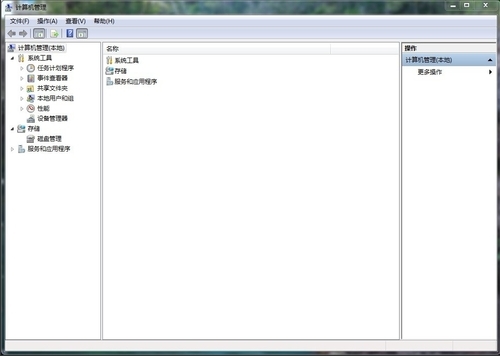
圖 1:電腦管理介面 → 磁碟管理
核心操作流程
1. 壓縮現有分割 (騰出未配置空間)
- 右鍵目標分割 (如 C:) → 「壓縮磁碟區」。
- 系統查詢可壓縮空間 (受限於不可移動檔案:分頁檔、休眠檔、影子複製、MFT 區)。
- 輸入「壓縮空間量」(MB) → 「壓縮」。
- 完成後出現「未配置」黑色區塊。
- 提示:可壓縮空間過小 → 先執行「磁碟重組」 (dfrgui) 整理檔案碎片 → 再試壓縮。
2. 建立新簡單磁碟區 (分割)
- 右鍵「未配置」空間 → 「新增簡單磁碟區」→ 精靈引導。
- 指定大小 → 指派磁碟機代號 (或掛載至空資料夾) → 格式化:檔案系統 NTFS、配置單位大小預設、磁碟區標籤命名 → 完成。
3. 擴充磁碟區 (合併相鄰未配置空間)
- 右鍵目標分割 → 「擴充磁碟區」→ 精靈引導。
- 選擇要合併的「未配置」空間 (必須在目標分割右側相鄰) → 完成。
- 限制:不支援跨越非相鄰空間、不支援縮小分割 (僅支援擴充)。需跨越/移動分割請用第三方工具 (如 NIUBI、AOMEI、DiskGenius)。
4. 格式化/變更代號/標記啟動
- 右鍵分割 → 「格式化」/「變更磁碟機代號和路徑」/「標記分割區為啟動」。
- 格式化將清空資料,操作前必備份。
進階:動態磁碟與 RAID (簡述)
- 右鍵磁碟 (非分割) → 「轉換為動態磁碟」→ 可建立跨越、條狀、鏡像、RAID-5 磁碟區。
- 動態磁碟僅 Win 7 專業版/企業版/旗艦版支援,家庭版不可用。
- 系統磁碟轉動態需謹慎,可能影響開機/多重開機。
避坑指南
- 操作前備份重要資料:分割操作雖相對安全,但斷電/崩潰/誤操作仍可能導致資料遺失。
- 系統分割 (C:) 壓縮/擴充風險最高:建議在穩定電源、關閉休眠/分頁檔/影子複製後操作。
- BitLocker 加密分割:需先解鎖/解密才能分割操作。
- GPT 磁碟 + UEFI 開機:EFI 系統分割 (ESP)、MSR 分割 勿動,動則無法開機。
Win 7 磁碟管理功能完整、介面直覺,處理 90% 日常分割需求綽綽有餘。善用內建工具,省下購買/學習第三方軟體成本。