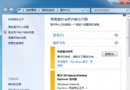
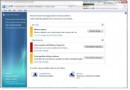
筆電使用者最關心:音量、螢幕亮度、無線網路、電池狀態、投影模式、同步中心... Win 7 整合這些行動裝置高頻設定於「Windows 行動中心」,Win+X 或 電池圖示右鍵 → 「開啟 Windows 行動中心」即刻喚出,集中管理、零記憶負擔。

行動中心整合設定項 (視硬體支援顯示)
| 設定項 | 功能 | 快速操作 |
|---|
| 螢幕亮度 | 滑桿調整背光亮度 | 省電/護眼即時調 |
| 音量 | 主音量/靜音切換 | 會議/影音秒靜音 |
| 電池狀態 | 顯示剩餘電量/預估時間/電源方案切換 | 一鍵切換省電/高效能 |
| 無線網路 | 開關/連線狀態/可用網路列表 | 快速連接/斷開 Wi-Fi |
| 外部顯示器 | 投影模式切換 (僅電腦/複製/延伸/僅投影) | 同 Win+P |
| 同步中心 | 離線檔案/行動裝置同步狀態 | 查看同步結果/衝突 |
| 簡報設定 | 啟用簡報模式:關閉螢幕保護/通知/休眠/更換中性桌布 | 開會/教學一鍵進入 |
喚出方式
- Win+X:最快,鍵盤流首選。
- 工作列通知區域 電池圖示右鍵 → 「開啟 Windows 行動中心」。
- 控制台 → 「硬體和音效」→ 「Windows 行動中心」。
適用對象與限制
- 僅筆電/平板顯示:桌機預設不顯示 (無電池/亮度/無線網路硬體)。
- 桌機若需類似功能:控制台 → 「硬體和音效」→ 「電源選項」/「螢幕解析度」/「網路和共用中心」分別設定。
- 部分廠商預裝專屬熱鍵工具 (Lenovo ThinkVantage、Dell QuickSet、ASUS Hotkey) 功能重疊,以廠商工具為主、行動中心為輔。
簡報模式實戰
開會前:Win+X → 勾選「我正在進行簡報」→ 系統自動:關閉螢幕保護程式、關閉通知、防止休眠、套用中性桌布。散會後取消勾選,環境自動還原。零設定、零干擾、專業形象全程在線。
行動中心 = 筆電控制台總匯。Win+X 肌肉記憶一建立,所有高頻設定觸手可及。