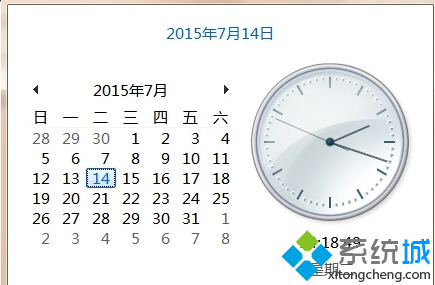
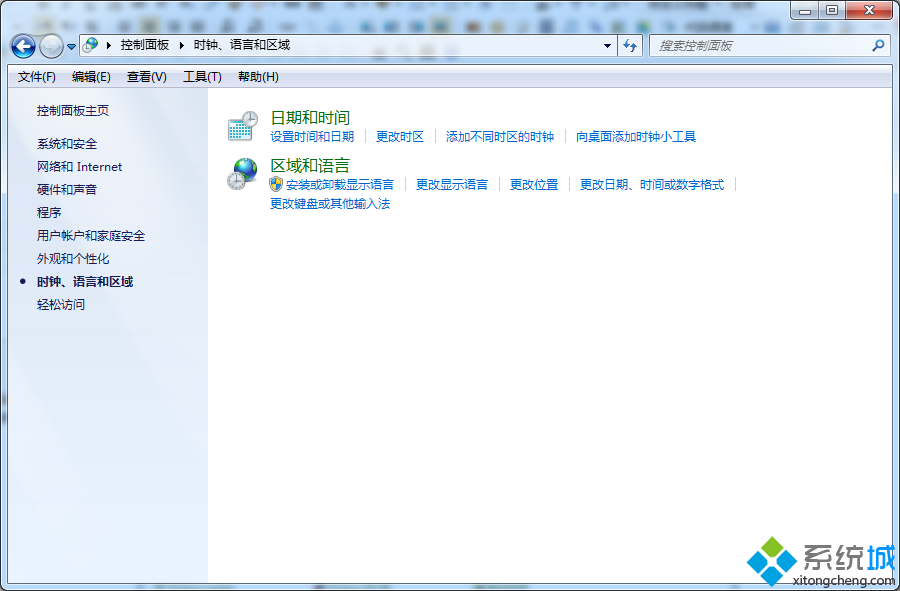
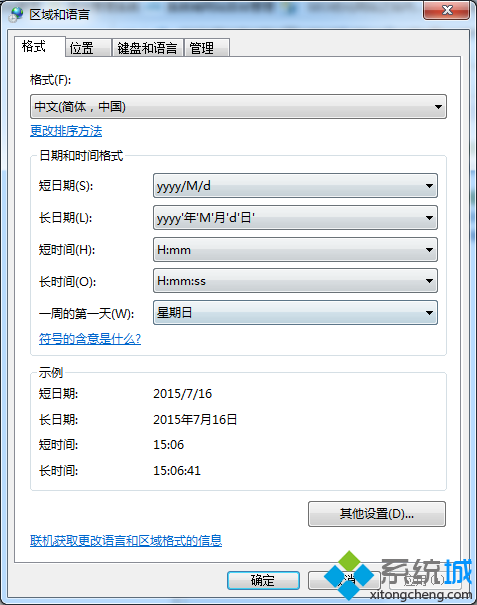
許多用戶習慣 24 小時制(如 14:30),但 Win7 預設顯示 12 小時制(如 02:30 PM)。透過控制台的區域設定即可輕鬆切換。
HH:mm
HH:mm:ss
若需改回 12 小時制,將「短時間」設為 tt h:mm,「長時間」設為 tt h:mm:ss 即可(tt 代表 AM/PM 標記)。
tt h:mm
tt h:mm:ss
tt
此設定僅影響顯示格式,不影響系統實際時間運算。所有程式讀取的時間格式將跟隨此設定。
Windows 7 遠端桌面連線完整設定教學
Win7 查看顯示卡型號與規格兩大法:螢幕解析度與 DirectX 診斷工具
筆電 Win7 系統時間無法修改?三大原因與完整排除教學
Windows 7 內建 BitLocker To Go 為隨身碟加密:原生、免安裝、跨版本相容
解決 Windows 7 資料夾隱藏屬性無法修改:attrib 指令與批次檔雙管齊下
Win7 開始選單強大搜尋功能全攻略:關鍵字快速啟動工具
Windows 7 無法開啟 Aero 特效?五大排除步驟徹底解決
Windows 7 建立「強制關閉無回應程式」捷徑:一鍵結束當機應用程式