Windows 7 的遠端桌面功能雖經改良,但核心操作仍相對單純。本文將分兩種情境說明:從 Windows 7 連線至 Windows XP/2003,以及連線至 Windows 7/Vista/2008。設定雙向皆需配置,一方啟用連線,另一方必須允許被連線。
若目標電腦已設定或不在掌控中,可略過此步驟直接測試連線。
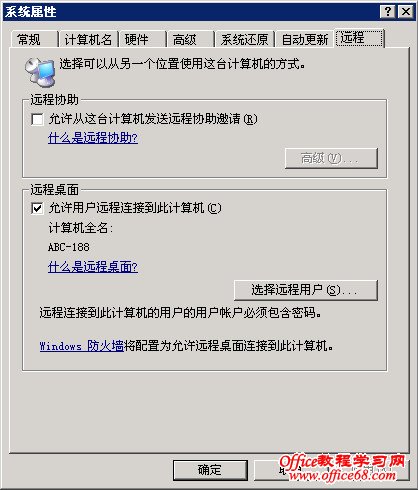
右鍵點選桌面「我的電腦」→「內容」→「遠端」索引標籤,勾選「允許使用者遠端連線至此電腦」。預設管理員擁有權限,若需限定特定使用者,可於「遠端使用者」中新增。預設連接埠為 3389,Windows 會自動在防火牆新增規則;若手動更改連接埠,務必同步修改防火牆設定,否則連線會被阻擋。
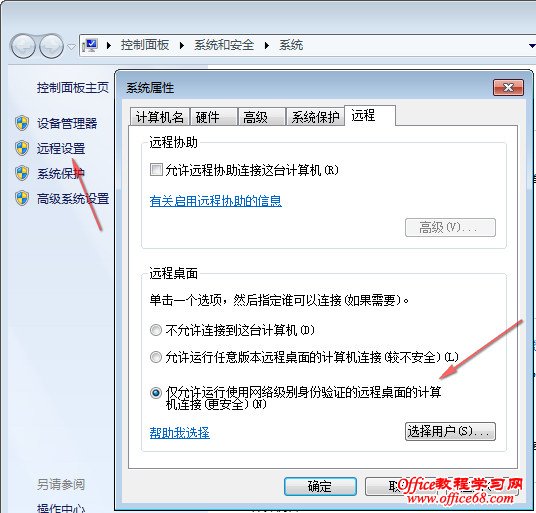
依序點選「開始」→「控制台」→「系統及安全性」→「系統」→左側「遠端設定」。提供三個選項:
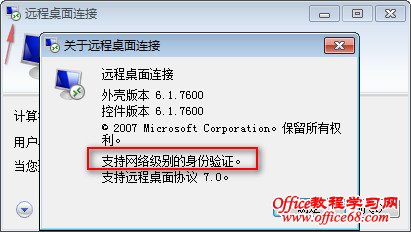
查看用戶端是否支援 NLA:開啟「遠端桌面連線」視窗,點選左上角圖示 →「關於」,即可看到提示。
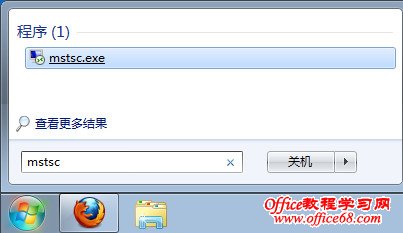
按「開始」,輸入 mstsc 執行 mstsc.exe(位於 C:\Windows\System32)。
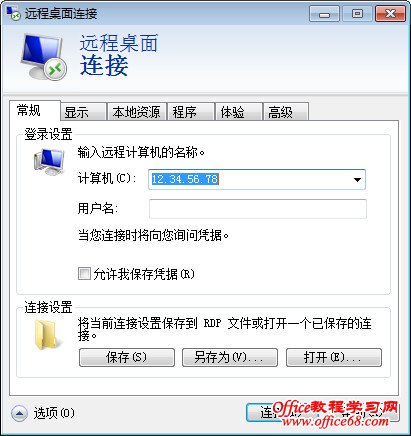
於主視窗點選「選項」可進一步設定本地資源重導向(剪貼板、磁碟機等)。
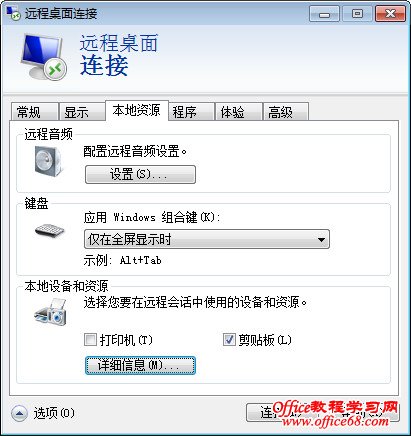
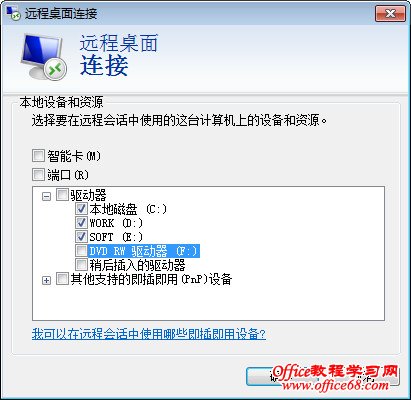
切換至「本地資源」索引標籤:勾選「剪貼板」可同步複製貼上;點選「詳細資料」勾選磁碟機(如 C:、D:),即可在遠端工作階段中直接存取本機檔案。
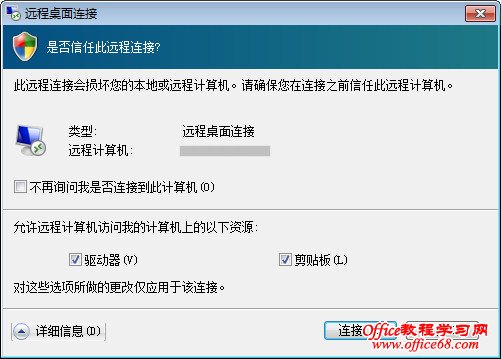
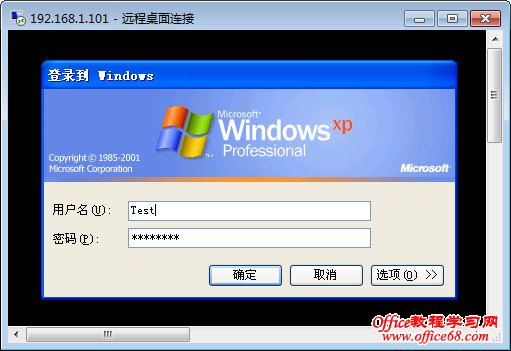
設定完成後點選「連線」,若彈出防火牆警告請允許。輸入目標電腦的帳號密碼(需為已授權的遠端使用者)即可登入。結束工作階段請直接關閉視窗。