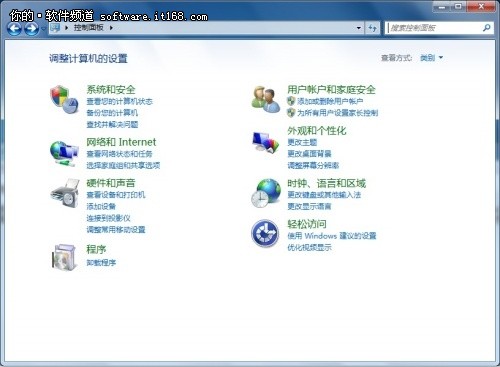
Windows 7 控制台採用分類檢視預設,習慣 XP 傳統「圖示檢視」的使用者常感不適應。掌握三大核心技巧,讓控制台操作效率超越 XP 時代。
技巧一:檢視模式自由切換 —— 找回傳統圖示列表
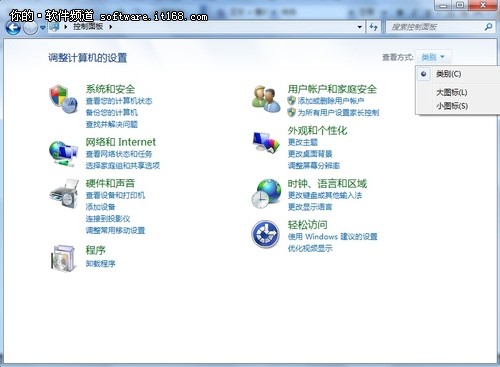
- 開啟控制台,關注右上角「檢視方式」下拉選單
- 切換為 「大圖示」 或 「小圖示」
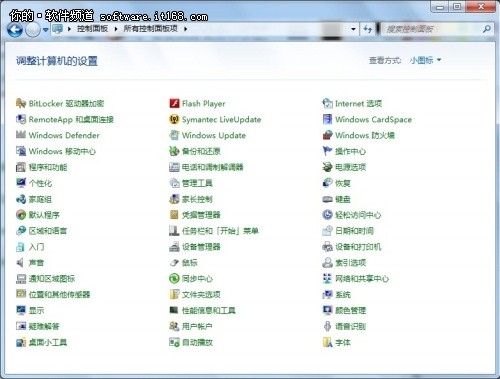
- 即刻顯示所有控制台項目平鋪列表,無需分類鑽取
▲ 預設分類檢視
▲ 切換為大/小圖示檢視
▲ 所有項目一覽無遺
技巧二:地址列麵包屑導航 —— 秒級跳轉分類與項目
- 地址列顯示當前路徑(如:控制台 → 系統和安全 → 系統)
- 點擊路徑中任意層級文字(如「控制台」)直接返回該層
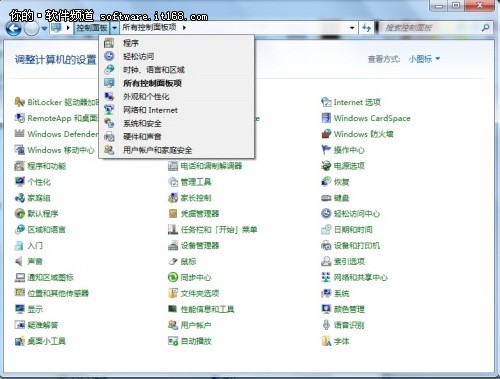
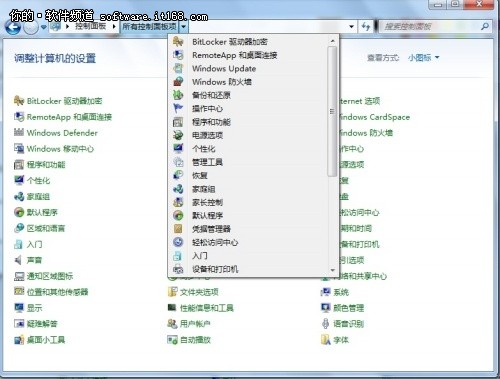
- 點擊層級右側 ▶ 三角箭頭,展開該層所有子項目快速跳轉
▲ 地址列點擊層級快速返回
▲ 點擊箭頭展開子項目直接跳轉
技巧三:整合搜尋框 —— 一鍵直達功能項目
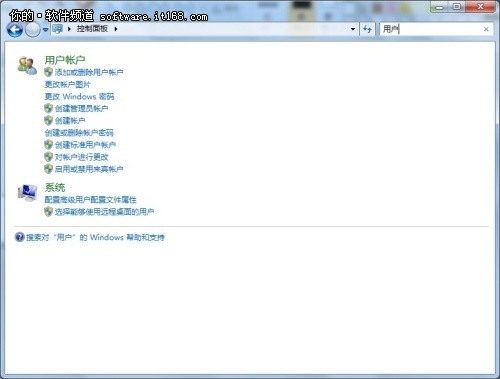
- 控制台右上角搜尋框輸入關鍵字(如「使用者」、「網路」、「顯示」)
- 即時過濾顯示相關項目,並按分類分組
- 點擊結果直接開啟對應設定頁面
▲ 關鍵字搜尋即時結果
進階補充
- 神模式:新建資料夾命名
GodMode.{ED7BA470-8E54-465E-825C-99712043E01C} 獲取 200+ 設定項目總覽
- 命令直達:Win+R 輸入
control /name Microsoft.WindowsUpdate 等 Canonical Name 直接開啟特定項目
- 鍵盤導航:Tab/Shift+Tab 切換焦點,Enter 開啟,Alt+左鍵 返回上層
版本差異提醒
Win7 家庭基本版/家庭高級版/專業版/旗艦版控制台項目數量不同,旗艦版最完整。搜尋功能需索引服務正常運行。