Windows XP Windows 7 Windows 2003 Windows Vista Windows 綜合教學 Linux 系統教學
Windows 10 Windows 8 Windows 2008 Windows NT Windows Server 電腦軟體教學

Windows 7 如何單獨關閉特定應用程式的聲音

編輯:Windows 7 系統介紹

利用音量混合器獨立控制程式音量

許多人習慣邊工作邊聽音樂或使用通訊軟體,但當 QQ、MSN 等程式彈出訊息提示音時,往往會干擾背景音樂或語音通話。Windows 7 內建的「音量混合器」功能,讓你能針對每個執行中的應用程式單獨調整或靜音,完全不影響系統主音量或其他程式。
操作步驟

  1. 在工作列右下角的通知區域,點擊喇叭圖示。
  2. 在彈出的小視窗中,點選「混合器」連結。
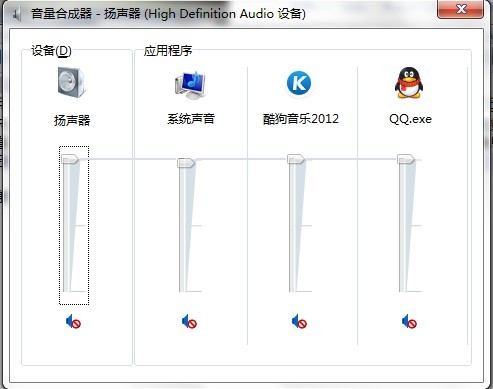
  3. 混合器視窗會列出目前所有正在播放聲音的應用程式,每個程式下方都有獨立的音量滑桿與靜音圖示。
Windows 7 音量混合器介面

以 QQ 為例,找到列表中的 QQ.exe,直接點擊其下方的喇叭圖示即可將該程式靜音;若需恢復,再點一次即可。同理,你可以對瀏覽器、播放器、遊戲等任何程式單獨設定音量大小。

小提醒

  • 混合器只會顯示目前正在產生聲音的程式;若某程式暫時靜音或未播放聲音,可能不會出現在列表中。
  • 調整完畢後,關閉視窗即可,設定會即時生效並自動記憶。

善用音量混合器,即可在保留背景音樂或通話音質的同時,屏蔽干擾性的提示音,大幅提升多工體驗。

Copyright © Windows教程網 All Rights Reserved