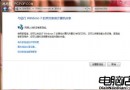
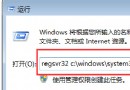
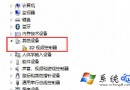
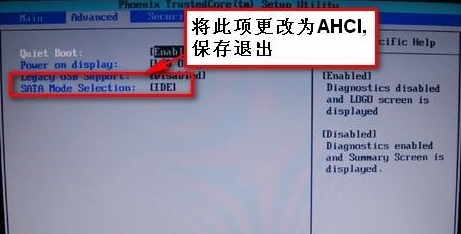
重裝系統或更換硬碟時,若 BIOS 的 SATA 模式(IDE/AHCI)與系統現狀不符,開機會藍畫面。正確做法是「先改註冊表,再進 BIOS 改模式,最後重開機讓 Win7 自動裝驅動」。
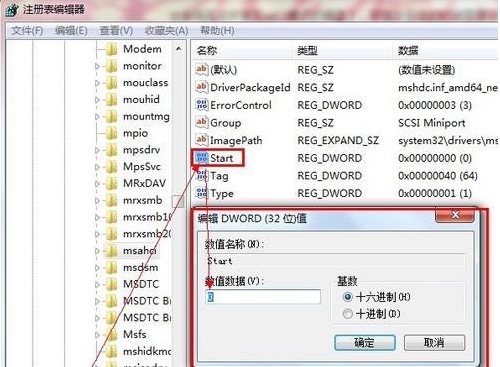
regedit → 定位到 HKEY_LOCAL_MACHINE\SYSTEM\CurrentControlSet\Services\msahci → 右鍵 Start 選「修改」:
02若步驟 1 沒改對就直接進 BIOS 改模式,下次開機會直接藍畫面無法進系統。務必先動註冊表、存檔、再改 BIOS。
Win7 無法安裝更新補丁?CHKDSK 與 SFC 雙重修復系統檔案
Win 7 徹底關閉休眠:電源選項設「從不」不夠,必須 powercfg -h off 刪除 hiberfil.sys
Win8.1 啟用內建 Administrator 管理員帳號:電腦管理法與指令法
Win7 開啟 IE 產生桌面 TEMP 資料夾?修改 IE 暫存檔目錄徹底解決
Windows 7 看影片音量忽大忽小?關閉「通訊活動自動降音」功能
讓 XP/Vista 也能使用 Windows 7 .themepack 主題包:解壓套用壁紙、聲音、游標、螢幕保護程式