使用 ADSL 撥號上網的用戶,每次開機手動點選連線圖示相當繁瑣。本文整理五種實現開機自動撥號的方法,從最簡單的 IE 設定到進階的登錄與工作排程,並包含寬頻路由器與 Windows 7 專屬方案。
一、最簡單法:透過 IE 瀏覽器設定
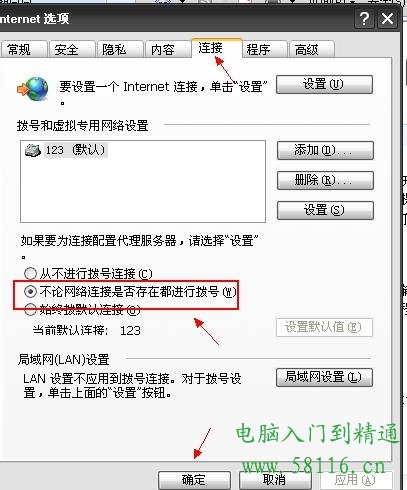
- 開啟 IE →「工具」→「網際網路選項」→「連線」索引標籤。
- 點選「設定」,選擇寬帶連線,勾選「永遠撥預設連線」與「啟動時自動連線」。
- 回「連線」索引標籤,勾選「不論網路連線是否存在都進行撥號」。
- 將 IE 捷徑拖曳至「啟動」資料夾,下次開機即自動撥號。
二、最常用法:建立網路連線捷徑置於啟動資料夾
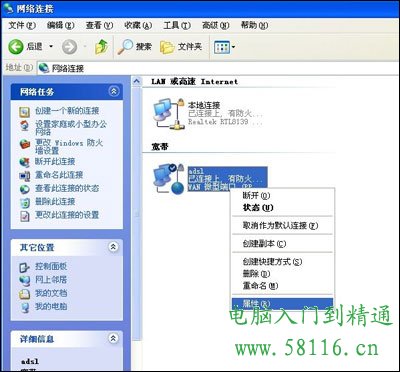
- 控制台 →「網路與網際網路」→「網路連線」,右鍵目標連線 →「建立捷徑」。
- 將捷徑複製至啟動資料夾(XP 路徑:
C:\Documents and Settings\All Users\「開始」功能表\程式集\啟動;Win7 類似)。
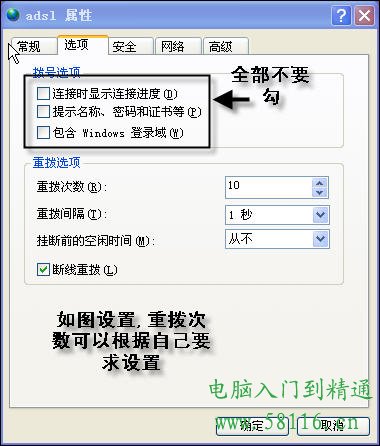
- 右鍵連線 →「內容」 →「選項」,取消「撥號時顯示進度」與「提示名稱、密碼、憑證」;將「重撥次數」設為 99、「重撥間隔」設為 1 秒,勾選「斷線重撥」。
三、使用寬頻路由器自動撥號(最省事)
若使用路由器,登入管理介面設定好帳號密碼與連線模式(PPPoE),將連線模式選為「自動連線」或「保持連線」,路由器通電即自動上網,電腦端無需額外設定。
四、Windows 7 專屬:登錄啟動項法
- 建立寬帶連線並命名(如「寬帶連線 2」),右鍵「內容」→「選項」,取消所有提示選項。
- 執行
regedit,瀏覽至 HKEY_LOCAL_MACHINE\SOFTWARE\Microsoft\Windows\CurrentVersion\Run。
- 新增字串值,名稱自訂,數值資料為:
c:\Windows\System32\rasphone -d "寬帶連線 2"。
- 執行
msconfig 確認啟動項已生效。
五、其他進階技巧
- 同樣可在連線內容取消提示後,將捷徑放入啟動資料夾,並透過登錄
Run 鍵值呼叫 rasphone -d "連線名稱"。
- 群組原則
gpedit.msc →「電腦設定」→「系統管理範本」→「網路」→「QoS 封包排程器」→「限制保留頻寬」啟用並設 0,可釋放保留頻寬。
- 手動指定本地連線與寬帶連線的 IP/DNS,若 ISP 提供固定 IP 可依指示填寫,可能改善速度與穩定度。