Windows XP Windows 7 Windows 2003 Windows Vista Windows 綜合教學 Linux 系統教學
Windows 10 Windows 8 Windows 2008 Windows NT Windows Server 電腦軟體教學

Win7 數字鎖定/大小寫鎖定指示器設定:螢幕顯示開關與筆電指示燈對應說明

編輯:Windows 7 系統介紹

問題現象

ThinkPad 筆電 Win7 64 位元系統,輸入大寫時螢幕不再顯示指示器,桌面卻固定顯示「大小寫鎖定」、「數字鎖定」圖示,影響視覺。


桌面固定顯示指示器

指示器圖示細節

解決方法:調整螢幕顯示設定

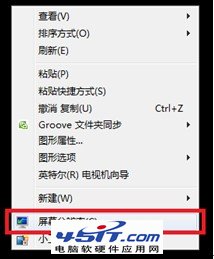
  1. 桌面空白處右鍵 → 選擇「螢幕解析度」。
  2. 螢幕解析度選單

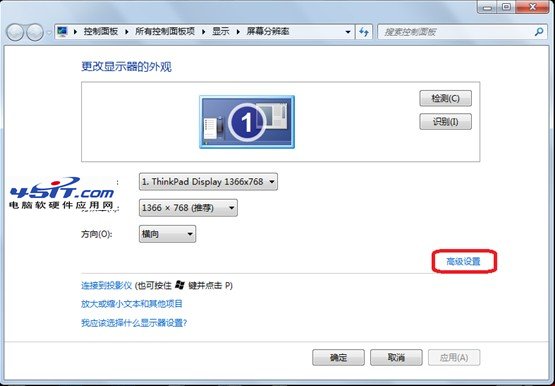
  3. 點選「進階設定」。
  4. 進階設定

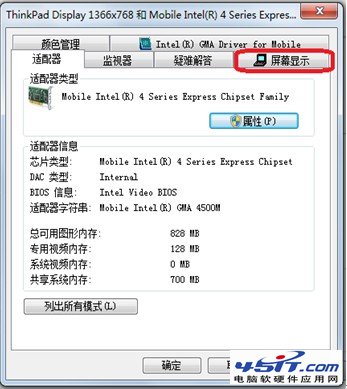
  5. 切換至「螢幕顯示」索引標籤。
  6. 螢幕顯示索引標籤

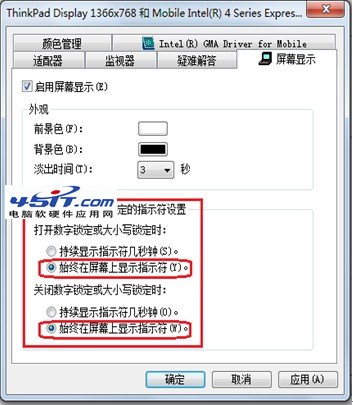
  7. 在「數字鎖定和大小寫鎖定的指示器設定」區塊,可自由選擇:
     ・在螢幕上顯示指示器:啟用/停用螢幕中央大型指示器。
     ・在工作列通知區域顯示圖示:啟用/停用系統匣小圖示。
     ・依個人習慣勾選或取消勾選。
  8. 指示器設定選項

重要補充:筆電實體指示燈與螢幕指示器的關係

若筆電鍵盤區已有實體「大小寫鎖定」、「數字鎖定」指示燈(如 ThinkPad 鍵盤上方或 Caps Lock 鍵內建 LED),則「螢幕顯示」索引標籤中不會出現「數字鎖定和大小寫鎖定的指示器設定」選項。此時指示器完全由實體燈號控制,Windows 不提供螢幕覆蓋選項。

總結

Win7 數字/大小寫鎖定指示器設定位於:桌面右鍵 → 螢幕解析度 → 進階設定 → 螢幕顯示。有實體指示燈的筆電不提供此設定,僅依賴硬體燈號。無實體燈的裝置可自由開關螢幕指示器與系統匣圖示。

Copyright © Windows教程網 All Rights Reserved