問題現象
Windows 7 使用 ADSL 撥號上網,硬體正常但連線會在閒置一段時間後自動中斷。
根本原因
Windows 撥號連線預設啟用「閒置自動斷線」功能,超過設定時間無網路流量即自動掛斷。
解決步驟
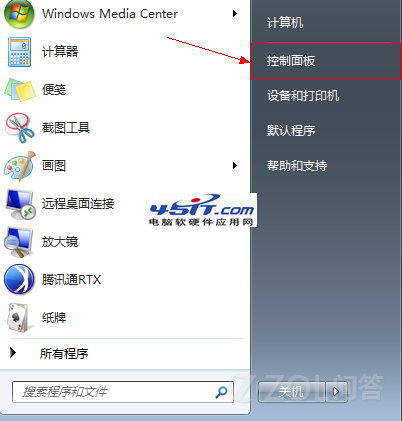
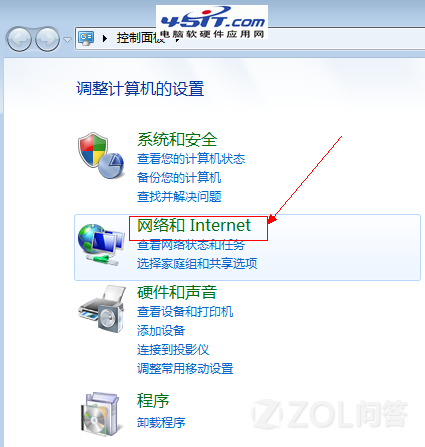
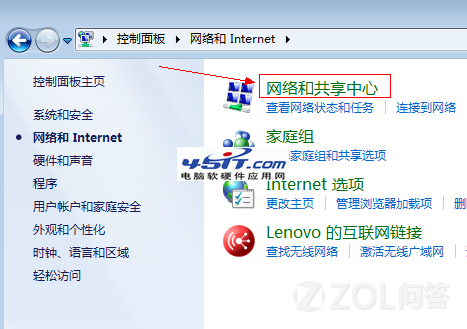
- 開啟「控制台」 → 「網路和網際網路」。
- 點選「網路和共用中心」。
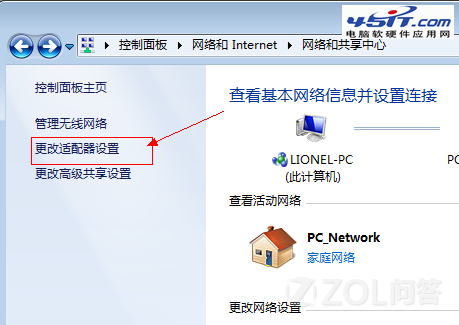
- 左側點選「變更介面卡設定」。
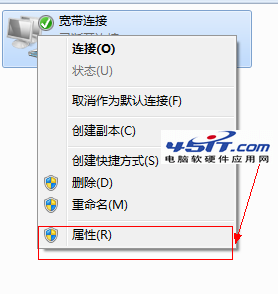
- 右鍵 ADSL 寬帶連線圖示 → 選擇「內容」。
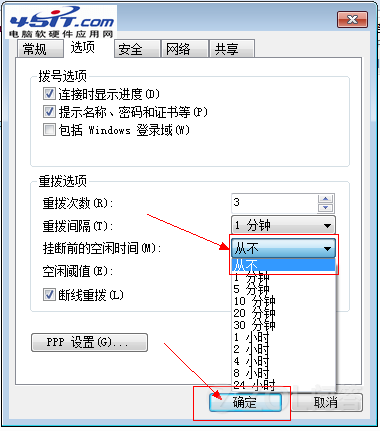
- 切換至「選項」索引標籤,在「掛斷前的閒置時間」下拉選單選擇「從不」,確定。
補充說明
- 此設定僅影響該撥號連線,不影響區域連線(區域網路)。
- 若使用路由器撥號(PPPoE 於路由器),電腦端為區域連線,不受此設定影響,請檢查路由器設定。
- 部分 ISP 強制斷線(如 24 小時強制重撥)無法透過此設定解決,需配合路由器「保持連線」或定時重撥腳本。
總結
Win7 ADSL 自動斷線多因「閒置自動斷線」啟用。將撥號連線內容 → 選項 → 掛斷前的閒置時間設為「從不」,即可徹底解決閒置斷線問題,操作簡單立即生效。