問題現象
Win7 IIS 7.5 靜態頁面正常,但瀏覽 ASP 頁面出現「HTTP 500 內部伺服器錯誤」,IIS 無法解析 ASP 程式碼。
核心解決步驟(按優先順序)
1. 設定 Temp 資料夾權限(關鍵)
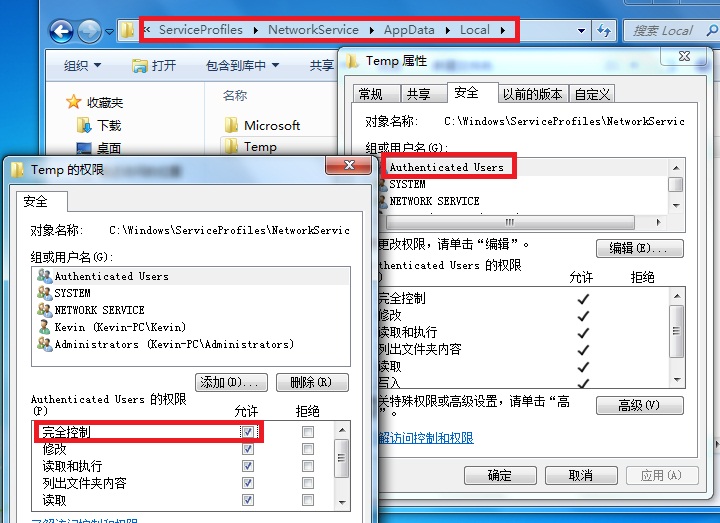
- 進入
C:\Windows\ServiceProfiles\NetworkService\AppData\Local\Temp(若 AppData 隱藏,直接在網址列輸入路徑)。
- 右鍵「Temp」→「內容」→「安全性」→「編輯」→「新增」→「進階」→「立即尋找」→ 選取「Authenticated Users」→ 確定。
- 給予「Authenticated Users」「完全控制」權限,確定套用。
2. IIS 管理器啟用父路徑
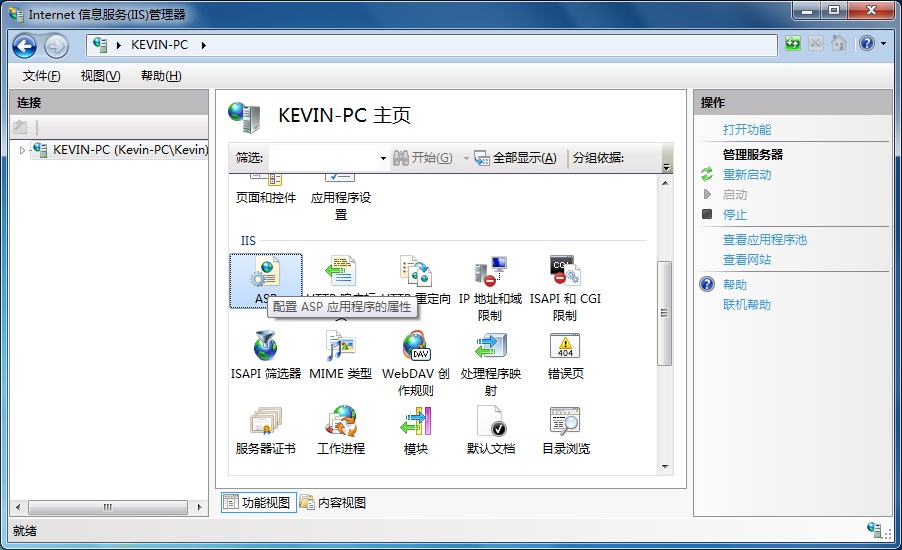
- 開啟「Internet Information Services (IIS) 管理器」(開始搜尋 IIS)。
- 選取網站 → 雙擊「ASP」圖示。
- 展開「行為」→ 將「啟用父路徑」設為
True → 右側點選「套用」。
3. 設定應用程式集區身分識別與連線認證
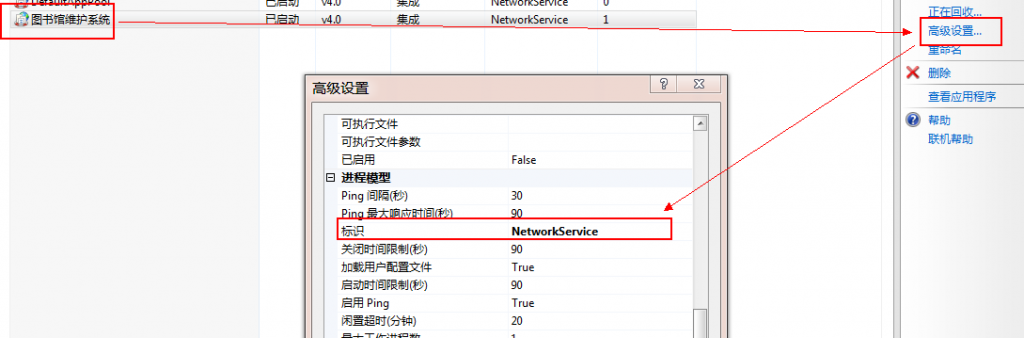
- IIS 管理器 → 「應用程式集區」 → 右鍵對應集區 → 「進階設定」 → 「進程模型」區塊 → 「身分識別」設為
NetworkService。
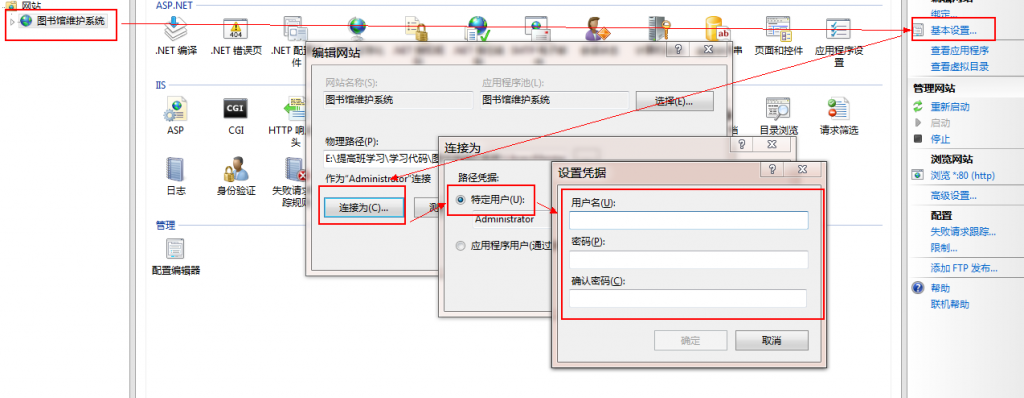
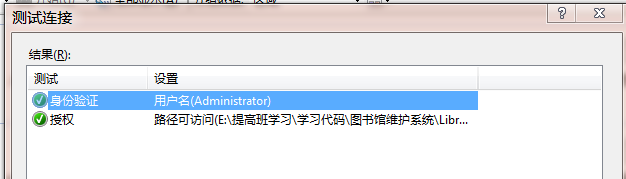
- 網站 → 右鍵「管理網站」→「進階設定」→「連線身分識別」→「特定使用者」→ 輸入目前登入 Windows 的帳號密碼 → 確定 → 點選「測試連線」確認全綠勾。
4. 註冊 ASP.NET(若先裝 VS 再裝 IIS)
以管理員身分開啟 CMD,執行:
"%WINDIR%\Microsoft.NET\Framework\v4.0.30319\aspnet_regiis.exe" -iru –enable
成功後應用程式集區會新增兩個 .NET 4.0 集區。

5. 啟用 DTC 服務(分散式交易協調器)
services.msc → 找到「Distributed Transaction Coordinator」 → 啟動類型設為「自動」並啟動。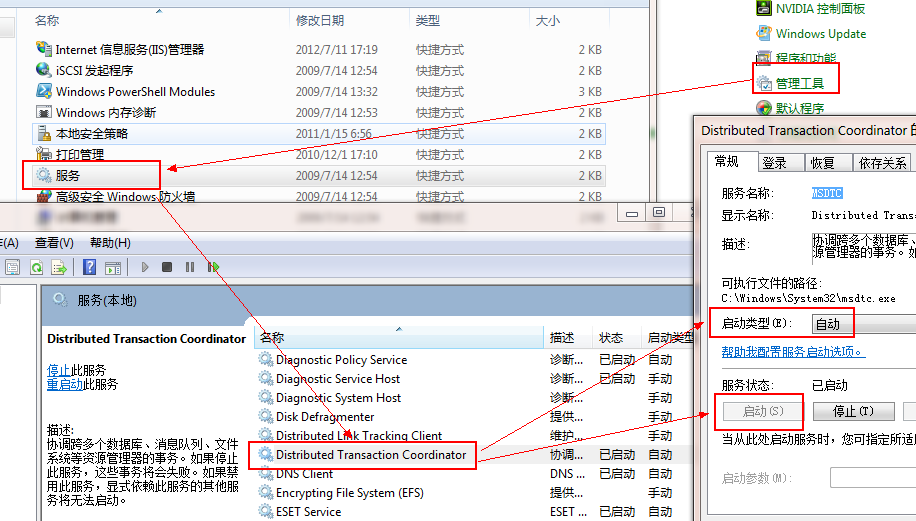
IIS 安裝驗證
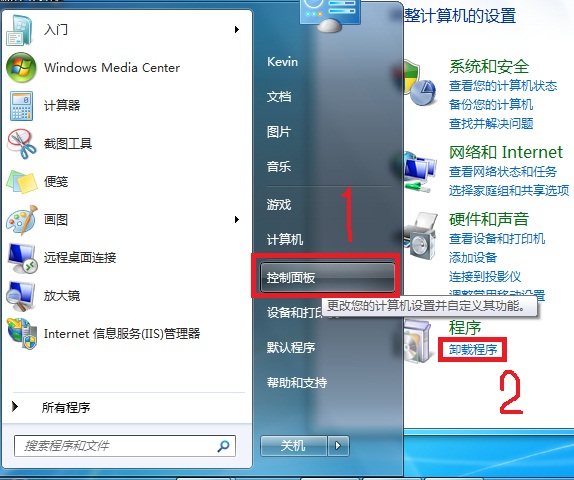
- 「控制台」→「程式」→「開啟或關閉 Windows 功能」→ 勾選「Internet Information Services」所需模組(含 ASP)。
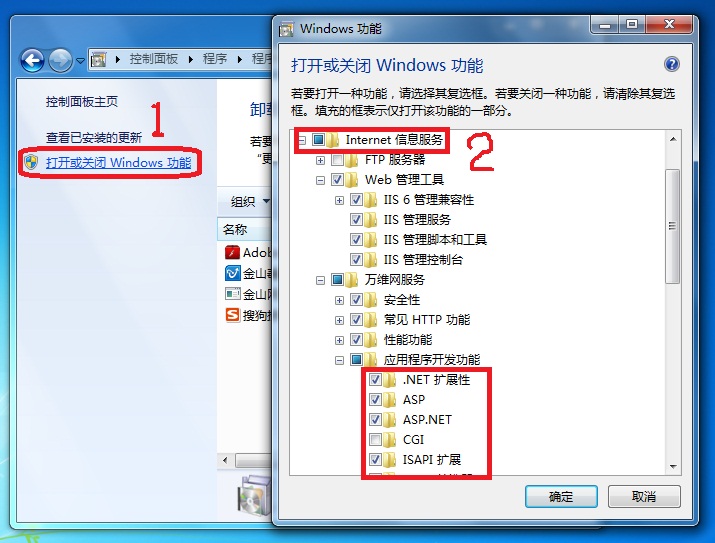
- 安裝完成重開機,瀏覽
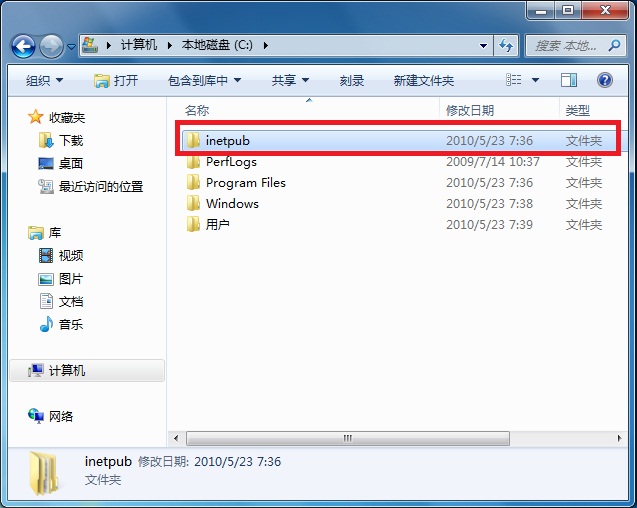
https://localhost 應顯示 IIS 預設頁面。
總結
ASP 500 錯誤通常為權限或設定缺失。依序執行:Temp 權限 → 啟用父路徑 → 應用程式集區身分識別 → 連線認證 → 註冊 ASP.NET → 啟用 DTC,多數情況可徹底解決。建議完整執行上述所有步驟確保環境乾淨。