Win7 ReadyBoost 無法使用的常見原因與解決方案
Windows 7 的 ReadyBoost 功能能利用 USB 隨身碟或記憶卡當作快取,有效提升系統回應速度。但若發現插入裝置後沒出現「加速我的系統」選項,或啟用後報錯,通常是因為 Superfetch 服務未啟動 或 登錄設定錯誤 所致。以下提供完整排除步驟,助你快速恢復加速功能。
方法一:啟動 Superfetch 服務(最常見解法)
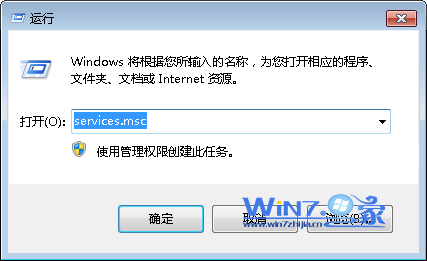
- 按 Win + R 開啟「執行」視窗,輸入
services.msc 按 Enter。
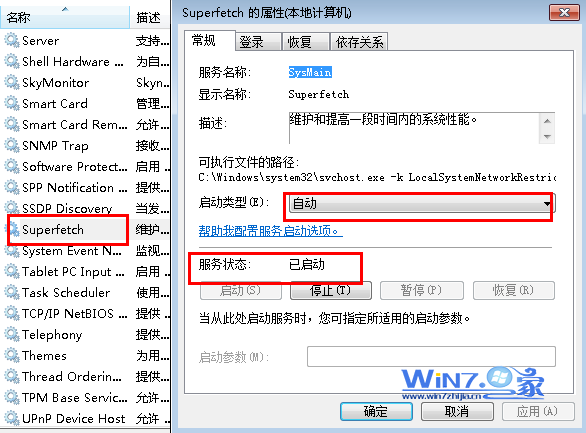
- 在服務清單中找到 Superfetch,雙擊開啟屬性。
- 將「啟動類型」改為 自動,再點擊「啟動」按鈕,確定存檔。
方法二:修改登錄強制啟用 Superfetch
若服務無法啟動(顯示錯誤訊息),請嘗試修改登錄值:
- 按 Win + R 輸入
regedit 開啟登錄編輯器。
- 瀏覽至路徑:
HKEY_LOCAL_MACHINE\SYSTEM\CurrentControlSet\Control\Session Manager\Memory Management\PrefetchParameters
- 在右側找到 EnableSuperfetch,將數值資料改為 3(十六進位)。
- 重新啟動電腦,或回服務管理員再次啟動 Superfetch。
小提醒
- ReadyBoost 需 USB 2.0 以上介面、至少 1 GB 可用空間,建議容量為實體記憶體的 2~4 倍效果最佳。
- 若電腦已使用 SSD 固態硬碟,或記憶體超過 8 GB,啟用 ReadyBoost 提升幅度有限。