Windows XP Windows 7 Windows 2003 Windows Vista Windows 綜合教學 Linux 系統教學
Windows 10 Windows 8 Windows 2008 Windows NT Windows Server 電腦軟體教學

Win7 錯誤 1079 服務啟動失敗?一招統一登入帳號解決

編輯:Windows 7 系統介紹

錯誤 1079:服務登入帳號不一致導致啟動失敗

Windows 7 出現「錯誤 1079:此服務的登入帳戶與其他同群組服務的登入帳戶不同」時,表示同一服務群組內的服務使用了不同的登入身分。最典型的是 Security Center(安全中心) 等服務預設使用「本地系統帳戶」,而群組內其他服務卻用「Local Service」或「Network Service」,導致衝突。解決核心在於統一群組內所有服務的登入帳號。

圖文步驟:以 Security Center 為例

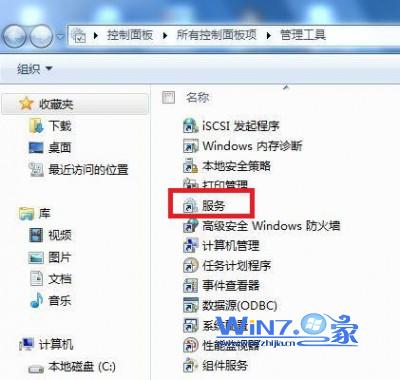
  1. 開啟「控制台」→「系統管理工具」→「服務」。
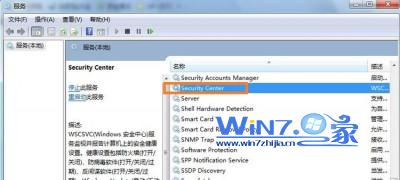
  2. 找到 Security Center,右鍵選「內容」。
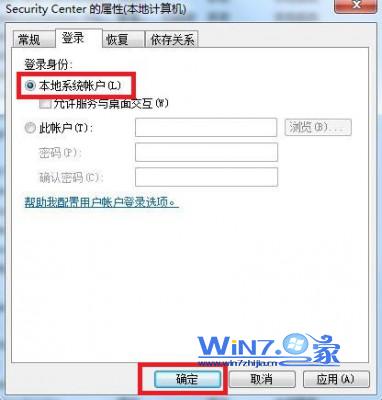
  3. 切換到「登入」分頁,先選「本地系統帳戶」,點「套用」。
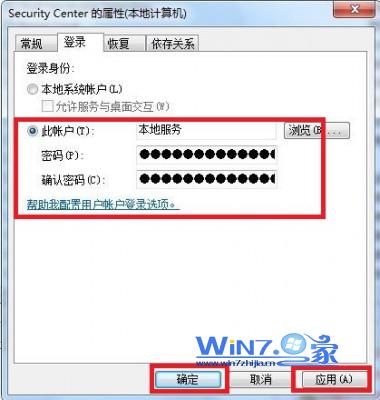
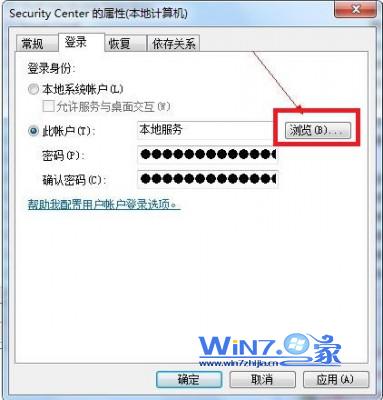
  4. 再改選「這個帳戶」,點「瀏覽」。
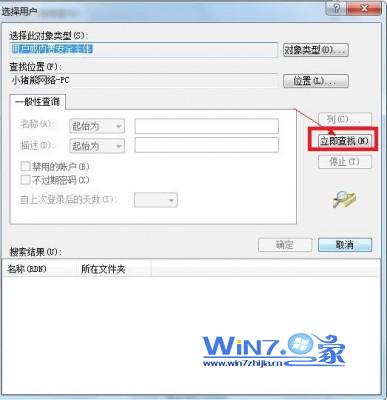
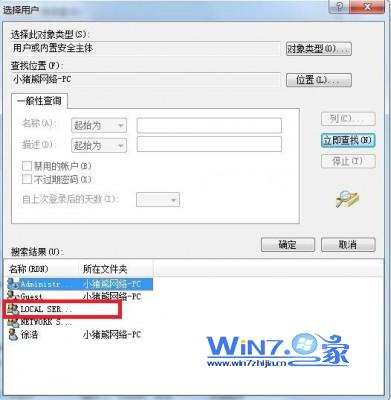
  5. 在「輸入要選取的物件名稱」填 LocalService,點「檢查名稱」→「確定」。
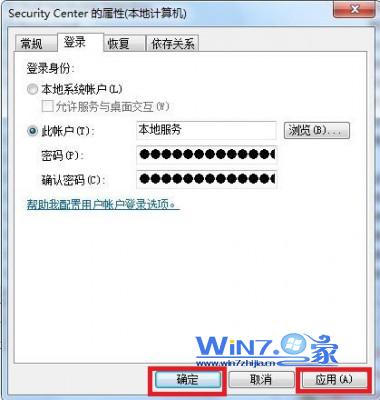
  6. 若提示輸入密碼,留空白並點「套用」→「確定」。
  7. 重複上述步驟,將同群組(如 Windows Update、WinHTTP 等)服務同樣設為 LocalService。

開啟服務管理員
Security Center 內容
改為本地系統帳戶
指定帳戶
瀏覽按鈕
立即查找
選擇 LocalService
密碼留空

快速檢查技巧

在服務清單的「登入身分」欄位排序,即可一眼看出同群組下哪些服務帳號不一致,逐一修正即可徹底解決 1079 錯誤。

Copyright © Windows教程網 All Rights Reserved