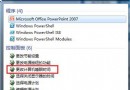
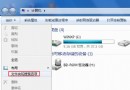
清空回收站後圖示仍顯示「滿」狀態,或有檔案卻顯示「空」狀態,需按 F5 重新整理才修正。主因為桌面圖示設定被優化工具修改,導致「滿/空」圖示資源索引錯位。重新指定對應圖示即可修復。
Windows 透過 `Shell32.dll` 內建圖示資源 (索引 54=空, 55=滿) 繪製回收站狀態。優化工具修改桌面圖示設定時,可能將兩狀態對調、指向錯誤索引、或指向自訂 `.ico` 檔案路徑失效。上述步驟強制重新綁定正確系統資源索引。
優化工具「一鍵優化」常包含桌面圖示重設,建議改為手動勾選項目,或使用 Windows 內建「系統維護」疑難解答,避免第三方工具誤改核心介面資源綁定。
Win7 實現 3D 視窗切換 (Flip 3D) 三法:熱鍵 Win+Tab、桌面捷徑、右鍵選單註冊表 (附啟用條件與圖示自訂)
軟體序號遺失?登錄檔查找 Windows/Flash/Dreamweaver/ACDSee/金山/瑞星/超級兔子/優化大師/PowerTools 序號位置
Win7 筆電內建麥克風沒聲音?錄音裝置被停用,啟用「顯示停用裝置」恢復收音
Windows 7 更新後不再強制重開機:本地群組原則一鍵設定
全面剖析 Windows 7 SP1 最新細節變更:通用變更、Client 端專屬、Server 端專屬 (Build 7601.16556 v.172 文檔解讀)