Win7 經典 Flip 3D 立體視窗切換,視覺震撼。本文整理三種喚出方式:熱鍵、桌面捷徑 (可釘選任務列)、右鍵選單註冊表,並詳述啟用條件 (Aero 主題、版本、顯卡)、捷徑圖示自訂、常見無法啟用原因。
啟用條件 (必讀)
- 版本:Win7 家用進階版、專業版、旗艦版 (家用基本版無 Aero)。
- 主題:右鍵桌面 → 個人化 → 選擇 Aero 主題 (非「基本及高對比」)。
- 硬體:顯卡支援 WDDM 1.0、DirectX 9、128MB+ 顯存、驅動正常。
方法一:熱鍵 Win+Tab (最快、最原生)
- 按住 Win + Tab 進入 Flip 3D。
- 持續按 Tab 或 滑鼠滾輪 切換視窗。
- 釋放 Win 確認切換,Esc 取消。
方法二:桌面捷徑 + 任務列釘選 (滑鼠黨最愛)
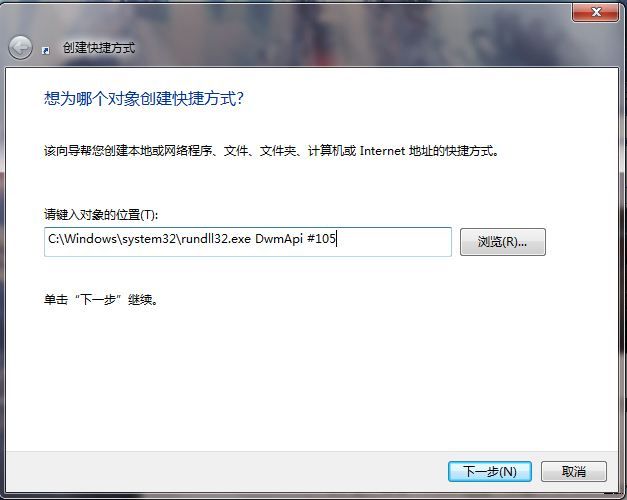
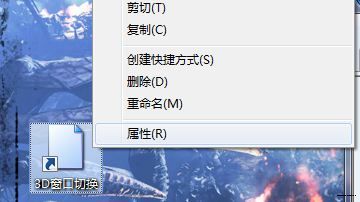
- 桌面右鍵 → 新增 → 捷徑。
- 位置輸入:
C:\Windows\System32\rundll32.exe DwmApi #105 (C: 為系統盤)。
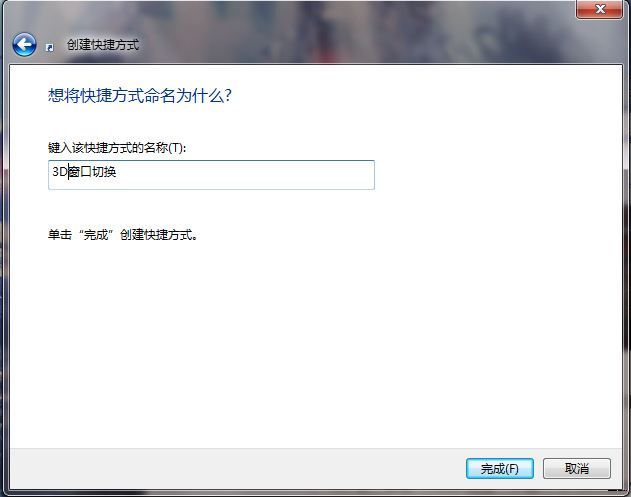
- 下一步 → 名稱:3D 視窗切換 → 完成。
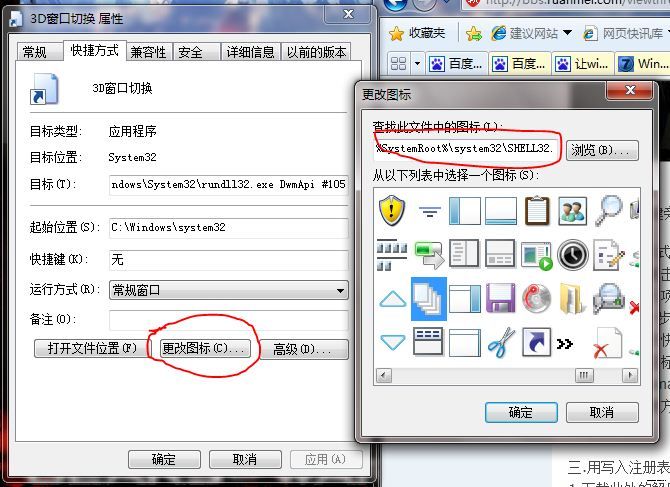
- 右鍵捷徑 → 內容 → 變更圖示 → 瀏覽
%SystemRoot%\System32\imageres.dll 或 shell32.dll 選圖示。
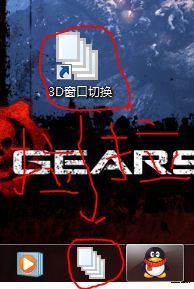
- 拖曳捷徑到任務列釘選,或放入快速啟動列。
方法三:右鍵選單註冊表 (進階、需外掛程式)
- 下載「桌面右鍵 3D 視窗轉換程式」 (含 .reg 檔)。
- 執行 .reg 匯入登錄表。
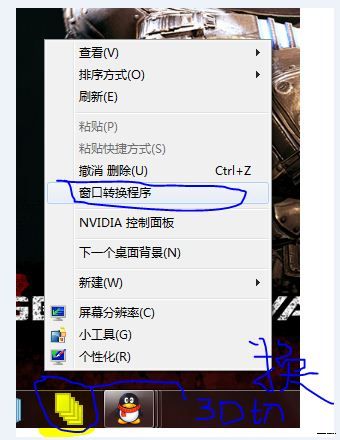
- 右鍵桌面空白處 → 出現「視窗轉換程式」選單項目。
常見無法啟用原因排查
- 版本為家用基本版 → 無 Aero,無解 (升級版本或改用第三方替代工具)。
- 主題為「基本及高對比」 → 改選 Aero 主題。
- 顯卡驅動異常/未安裝 → 更新官方驅動。
- 系統效能設定關閉視覺特效 → 進階系統設定 → 效能 → 「調整為最佳外觀」或勾選相關 Aero 選項。
小結
Flip 3D 是 Win7 Aero 時代的視覺巔峰。Win+Tab 熱鍵零成本、桌面捷徑可釘選任務列隨叫隨用、右鍵選單法較繁瑣。確認版本、主題、驅動滿足條件,立即體驗立體翻轉切換的極致視覺饗宴!