Windows XP Windows 7 Windows 2003 Windows Vista Windows 綜合教學 Linux 系統教學
Windows 10 Windows 8 Windows 2008 Windows NT Windows Server 電腦軟體教學

Windows 7 藍畫面 (BSOD) 發生後的處理流程與 DMP 分析

編輯:Windows 7 系統介紹

藍畫面後系統自動重開機並寫入記憶體傾印檔 (.dmp)。透過事件檢視器查看錯誤資訊,再用 WinDbg 分析 DMP 找出致死驅動。

處理流程

  1. 重開機後查看錯誤報告,或開啟「事件檢視器」→「系統記錄」尋找錯誤事件,記錄 DMP 路徑 (C:\Windows\Minidump\*.dmp 或 C:\Windows\MEMORY.DMP)。
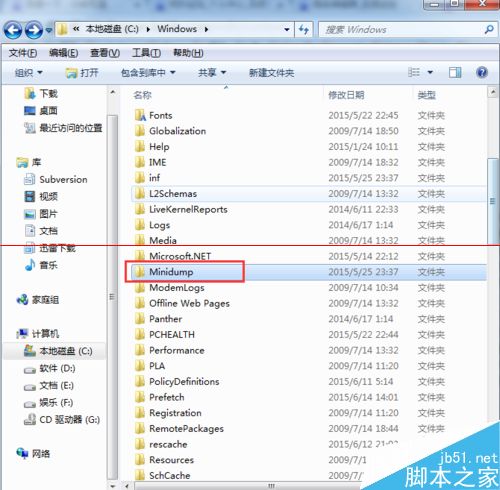
  2. 下載安裝 Debugging Tools for Windows (WinDbg)。
  3. 開啟 WinDbg →「File」→「Open Crash Dump」載入 DMP 檔。
  4. 關注最後一行 Probably caused by : 後的驅動檔名(如 nvlddmkm.sys 為 NVIDIA 驅動)。
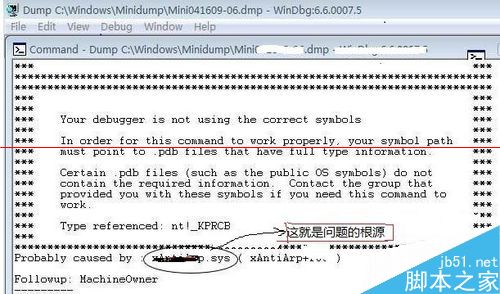
DMP 檔案類型說明

  • 小型記憶體傾印 (Minidump):記錄關鍵資訊,檔案小。
  • 核心/完整記憶體傾印 (MEMORY.DMP):記錄完整記憶體,檔案大,需調整系統設定產生。

根據分析結果更新/移除對應驅動解決多數藍畫面。

Copyright © Windows教程網 All Rights Reserved