本教學適用於已下載 Win7 旗艦版 ISO/GHO 映像檔的使用者,透過虛擬光碟機掛載並執行硬碟安裝器完成部署,無需燒錄實體光碟。
準備工作
- Win7 系統 ISO 檔(放在非系統盤,如 D:)。
- 虛擬光碟軟體(如 DAEMON Tools Lite)。
- 備份重要資料,安裝過程會格式化系統盤。
安裝步驟
- 安裝虛擬光碟軟體,掛載 Win7 ISO 到虛擬光碟機。
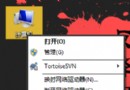
- 開啟「電腦」,進入虛擬光碟機,雙擊執行 GHO 映像安裝器(或 Setup.exe)。
- 確認安裝,選擇目標分區(通常是 C:),點擊「是」開始複製系統檔案。
- 複製完成提示重啟,選擇「是」。
- 重啟進入 GHOST 環境自動還原映像至系統盤。
- 自動重啟進入「電腦封裝部署程序」(驅動安裝、解壓顯示/聲卡驅動)。
- 進入 Win7 原生安裝階段(較久請耐心等待)。
- 執行最後任務(開始功能表、註冊組件、刪除暫存檔)。
- 自動重啟進入桌面,手動調整解析度,決定是否保留整合驅動。
- 啟用系統(多數整合版已預先啟用)。
注意事項
- 此法屬「硬碟安裝/映像部署」,非微軟官方標準安裝流程,適合快速佈署。
- 若遇到找不到系統檔案、驅動不相容,請改用官方 ISO 透過 USB 開機安裝(參考文章 46444)。
- 安裝前請確認 ISO 來源可靠,避免植入惡意程式。