BitLocker 簡介
Windows 7 企業版/旗艦版內建 BitLocker 磁碟機加密,可對整個磁碟分區加密,防止資料外洩。
加密步驟
- Win+R 輸入
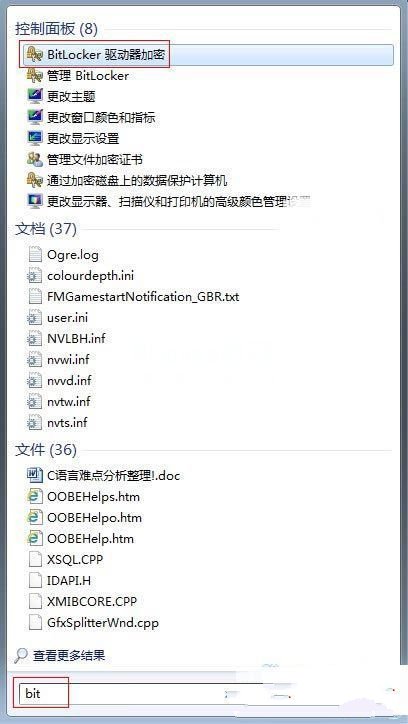
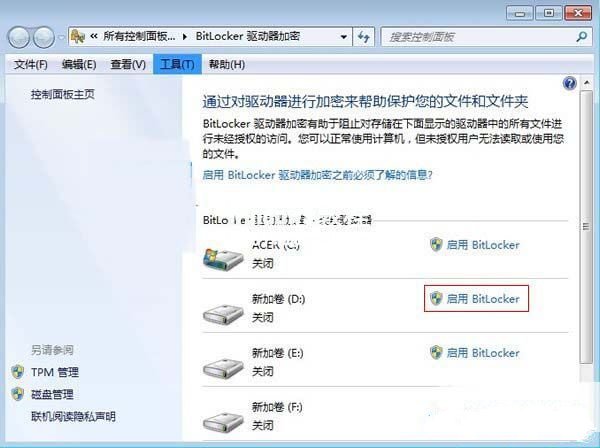
bitlocker 或開始搜尋「BitLocker」→ 開啟「BitLocker 磁碟機加密」。
- 選擇欲加密的磁碟機 → 「開啟 BitLocker」。
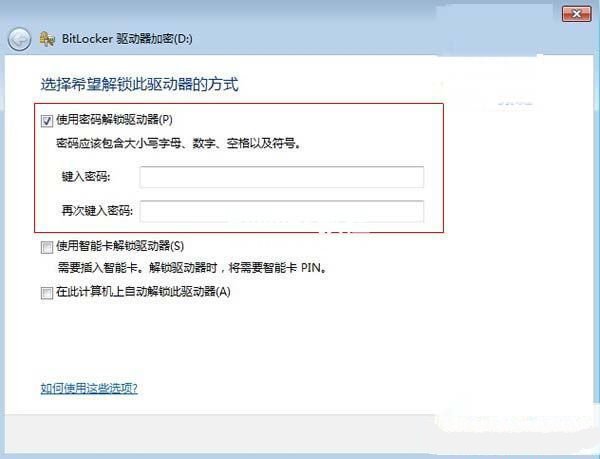
- 選擇解鎖方式:「使用密碼解鎖磁碟機」→ 輸入兩次密碼 → 下一步。
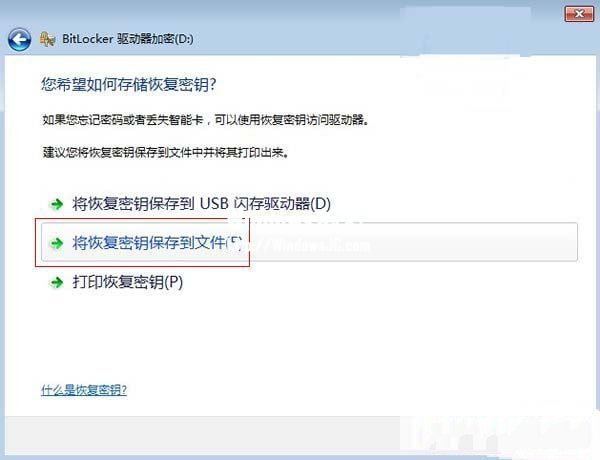
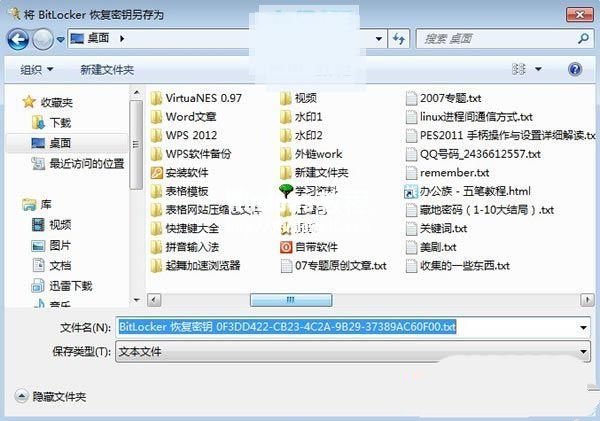
- 備份復原金鑰:建議「儲存至檔案」(.txt)或「列印」,妥善保管。若忘記密碼可用此金鑰解鎖。
- 選擇加密範圍:「僅加密已使用的磁碟空間」(較快)或「加密整個磁碟機」(較徹底)。
- 點選「開始加密」,等待完成(視磁碟大小與速度而定)。
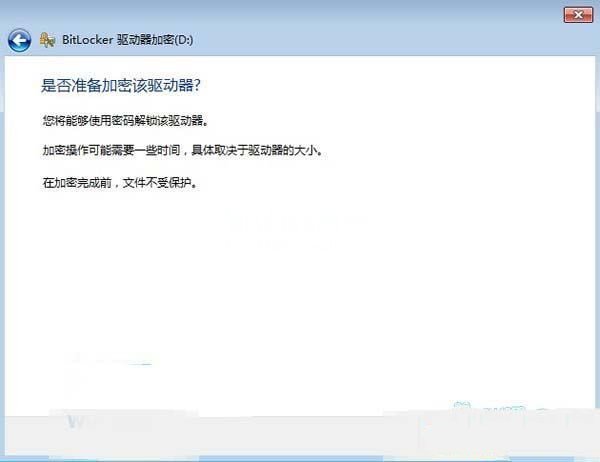
加密期間可正常使用電腦,完成後磁碟機圖示會顯示鎖頭圖示。下次開機或存取時需輸入密碼解鎖。