Windows 7 支援將有線網路或已連線的無線網路透過「臨時網路」功能轉發為無線熱點,供其他裝置連線上網。以下為完整建立流程截圖教學。
建立臨時無線網路步驟
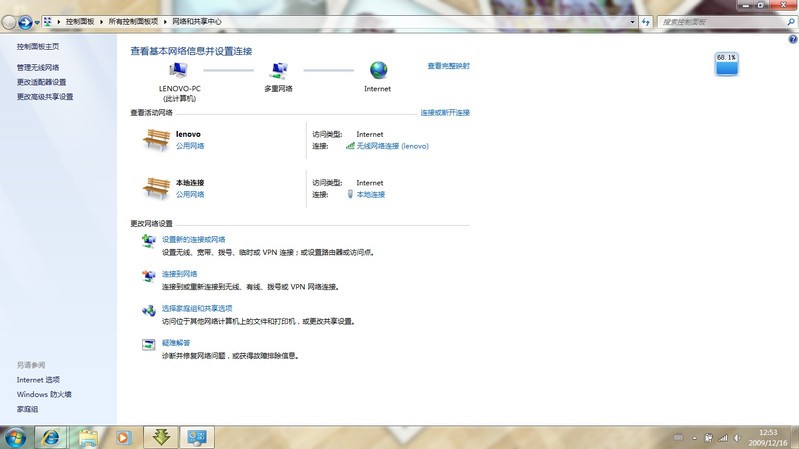
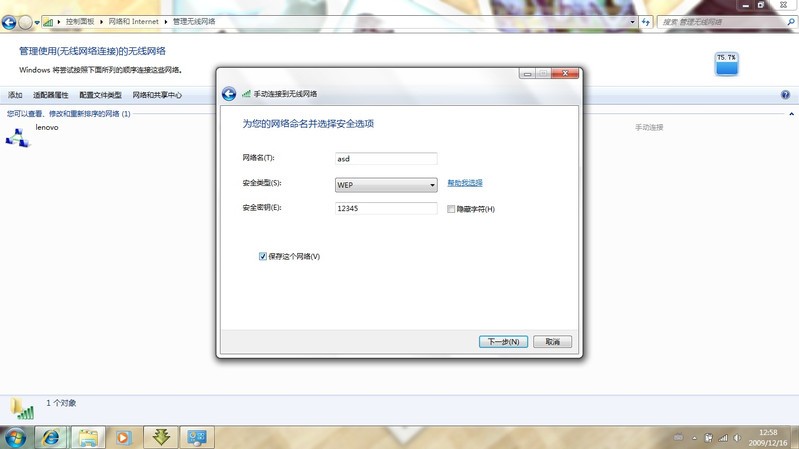
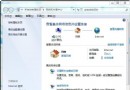
- 開啟「網路和共用中心」,左側選擇「管理無線網路」。
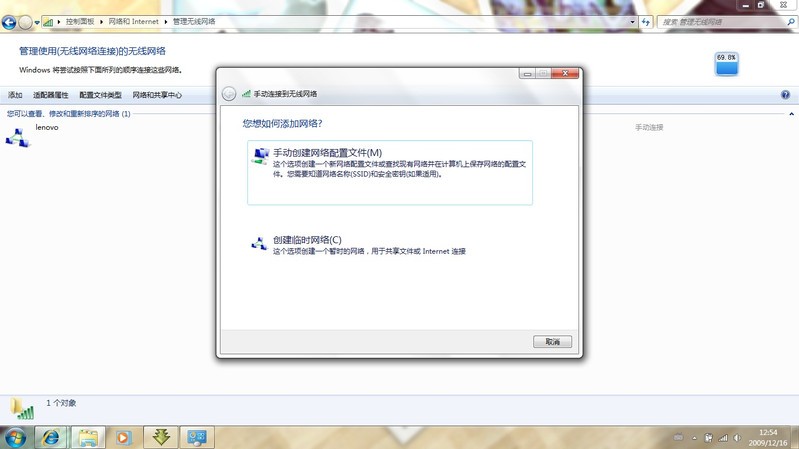
- 點擊「新增」→選擇「建立臨時網路」。
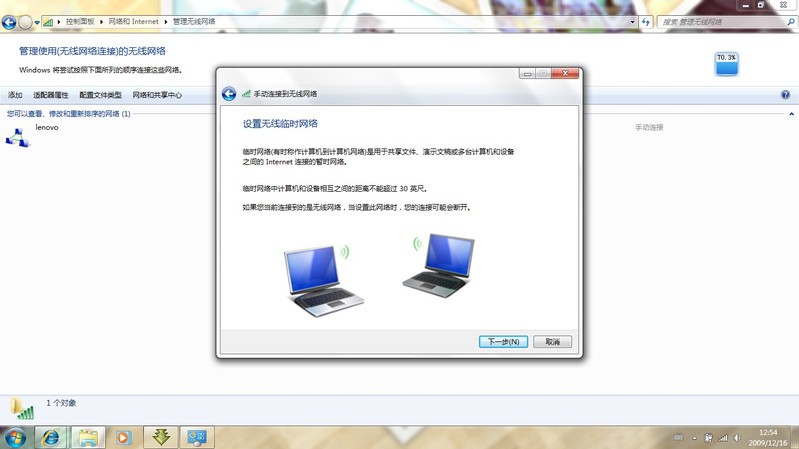
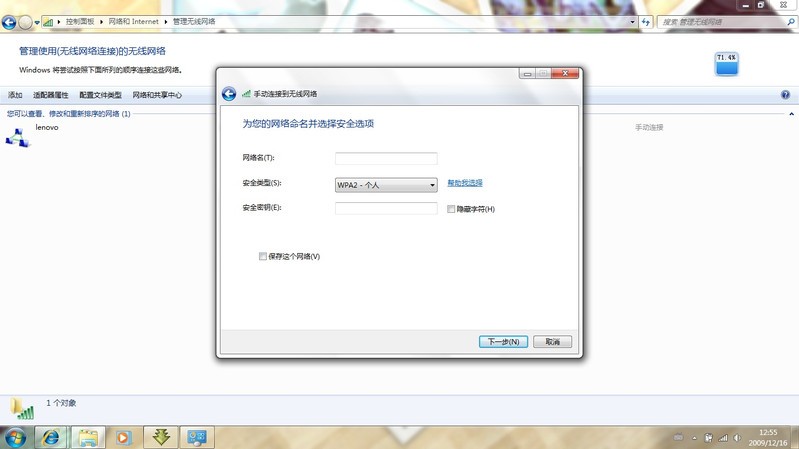
- 按「下一步」,依提示輸入網路名稱(SSID)、安全性類型(建議 WPA2-Personal)、安全性金鑰(密碼)。
- 勾選「儲存此網路設定」,按「下一步」完成建立。
- 建立成功後,可在「網路和共用中心」→「變更介面卡設定」中,將原本連網的介面卡(如區域連線)開啟「共用」頁籤,勾選「允許其他網路使用者透過這台電腦的網路連線來連線」,家庭網路連線選擇剛建立的臨時網路介面卡,即可實現網路共用。
完成上述設定,筆電即化身無線熱點,手機、平板等裝置即可連線共享上網。