開啟 C:\Users\Administrator\AppData\Roaming (舊稱 Application Data) 提示「拒絕存取」?此為系統連結資料夾 (Junction),預設隱藏且權限受限。調整資料夾選項顯示隱藏系統檔案,再授權 Everyone 完全控制即可進入。
Application Data (捷徑圖示帶捷徑箭頭) → 右鍵「內容」→ 「安全性」。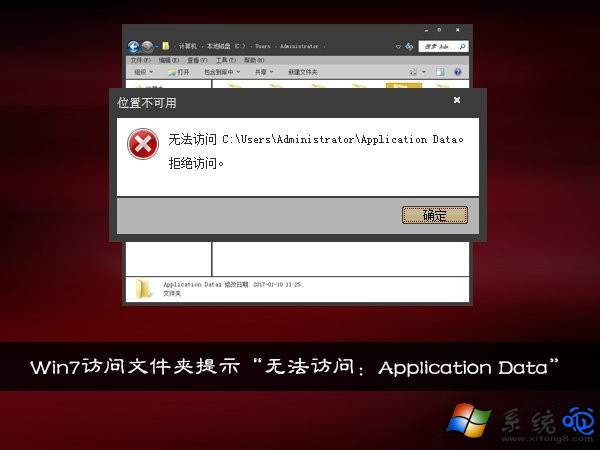
Application Data 是指向 AppData\Roaming 的 Junction Point (連結點),非實體資料夾。調整檢視選項 + 權限授予,即可順利存取 Application Data 進行備份/清理/遷移操作。
Win7 安裝分區失敗?點擊「進階」建立新分區破解無法識別難題
Windows 7 64 位元網卡驅動安裝失敗?以系統管理員身分執行即可解決
Win7 啟用後網路服務異常?檢查 RPC/Plug and Play 服務並重新整理網路連線
Windows Embedded Standard 7 SP1 安裝實戰筆記:中文語言包與 USB 音訊驅動補充
Win7 遠端桌面連線改進:Aero 3D、Direct2D/3D 10.1、網路層級驗證、效能優化
Windows 7 內建功能三步驟建立系統修復光碟:未雨綢繆備不時之需