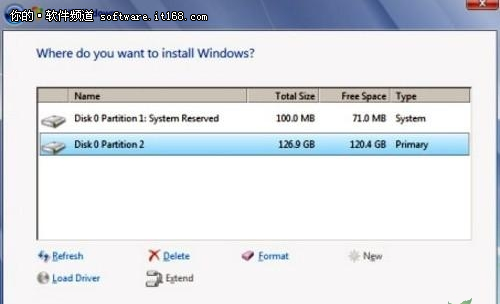
Win7 安裝時常遇到「硬碟明明有多分區,安裝程式只識別單一分區」或「無法建立/格式化分區」的困擾。絕大多數非硬碟故障,而是操作流程疏漏。本文提供官方標準解法,無需 PE、外掛硬碟即可搞定。
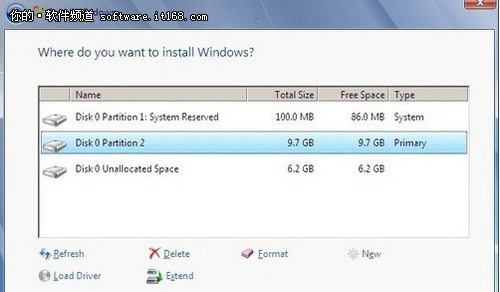
核心解法:點擊「磁碟機選項(進階)」
- 安裝介面出現「選擇安裝位置」畫面,僅顯示單一分區時,勿恐慌、勿重灌、勿懷疑映像檔。
- 點擊右下角 「磁碟機選項(進階)」 按鈕(易被忽略)。
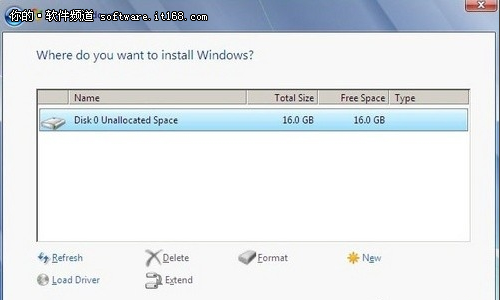
- 進入進階磁碟管理介面,此時會顯示完整分區清單,提供「新增」、「刪除」、「格式化」、「擴充」完整功能。
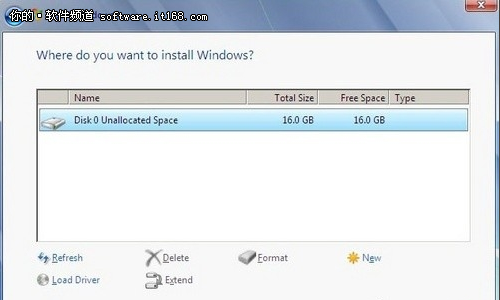
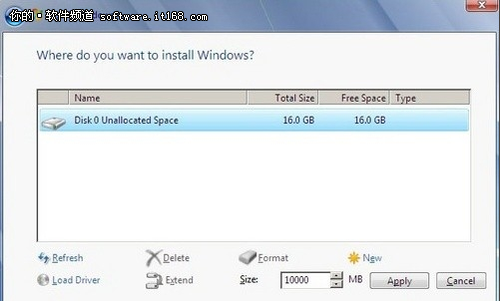
- 選取未配置空間 → 「新增」 → 指定大小 → 套用,系統自動建立系統保留分區(100 MB)與主分區。
- 選取新建主分區 → 「格式化」 → 確認 → 選取該分區 → 「下一步」開始安裝。
常見誤區澄清
- 「安裝程式無法識別分區」:錯誤說法。實際上進階介面完整列出所有分區,識別能力正常。
- 盜版映像檔才會發生:官方原版 ISO 同樣會出現,屬於預設 UI 流程設計,非 Bug。
- 必須用 PE/外掛硬碟安裝:非必要。僅當進階介面仍無法操作(極罕見)時才考慮替代方案。
進階磁碟管理介面功能對照
| 按鈕 | 功能 | 適用情境 |
|---|
| 新增 | 在未配置空間建立分區 | 新硬碟、調整分區後剩餘空間 |
| 刪除 | 刪除選取分區(資料全失) | 重新規劃分區佈局 |
| 格式化 | 快速格式化為 NTFS | 舊分區重新使用 |
| 擴充 | 將分區擴展至鄰近未配置空間 | C 擴容(需相鄰未配置空間) |
| 載入驅動程式 | 載入 RAID/SCSI 驅動 | 專業級儲存控制器 |
記住:安裝卡在分區畫面時,第一反應應是點擊「進階」,九成以上情況即刻解決,省去折騰 PE 的時間成本。