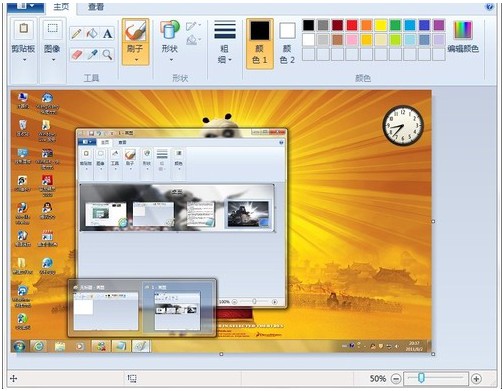
別小看 Win7 內建「畫圖」,它其實是個輕量級看圖神器。除基本編輯外,四大查看功能足以應付大多數日常圖片檢視需求,免安裝第三方看圖軟體。
四大看圖實用功能
- 快速縮放:右下角滑桿或「檢視」選單「縮放」即時調整顯示比例,大圖縮小看全貌、小圖放大看細節,操作直覺。
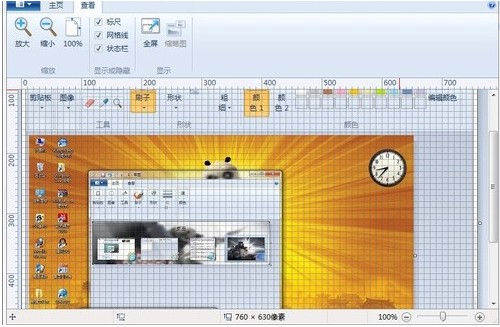
- 標尺與網格線:「檢視」勾選「標尺」與「網格線」,即時顯示像素座標與參考線,量測圖片區域尺寸、對齊元素零負擔。
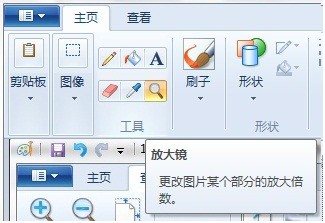
- 放大鏡工具:「開始」→「工具」選「放大鏡」,滑鼠點擊任意區域放大檢視,支援多級縮放,適合檢查文字銳度、噪點細節。
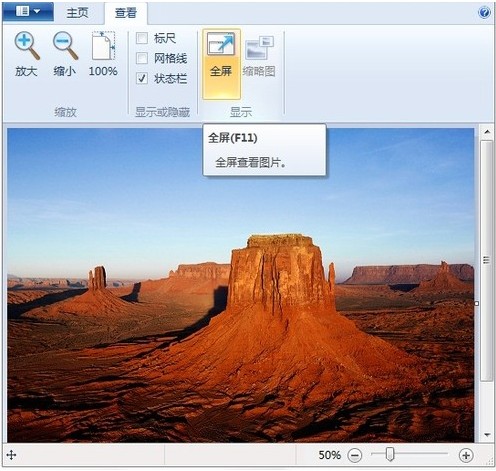
- 全螢幕模式:「檢視」→「顯示」→「全螢幕」,單鍵進入沉浸式瀏覽,再按一下滑鼠或 Esc 即刻返回編輯介面,簡報臨時看圖超方便。
進階小技巧
- 縮放時按住 Ctrl 滾動滑鼠滾輪,比滑桿更精準。
- 標尺單位可在「檢視」→「標尺單位」切換像素/英吋/公分。
- 全螢幕模式下按鍵盤方向鍵可切換同資料夾上/下一張圖片(需先在畫圖開啟該資料夾任一圖)。
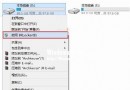
下次臨時要量個圖片尺寸、查個細節、或全螢幕展示截圖,直接右鍵圖片「編輯」叫出畫圖即可,零安裝、零廣告、啟動極速。