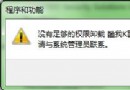
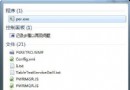
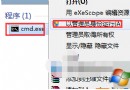
Windows 7 啟動速度雖較前代改善,但每次開機仍需輸入密碼確實費時。若您使用的是個人專用電腦,且環境相對安全,啟用「自動登入」功能可讓系統開機直接進入桌面,省去輸入帳號密碼的步驟,體驗「秒速開機」快感。
control userpasswords2,按 Enter 或點選「確定」。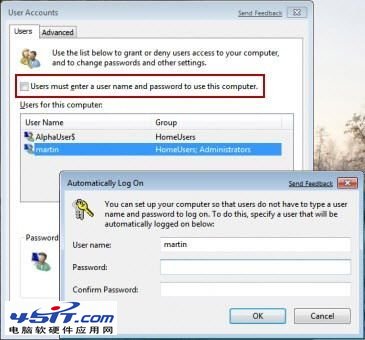
圖示:取消勾選「使用者必須輸入使用者名稱和密碼」
若需在多台電腦批次設定,可建立 .reg 檔匯入登錄檔:
Windows Registry Editor Version 5.00

[HKEY_LOCAL_MACHINE\SOFTWARE\Microsoft\Windows NT\CurrentVersion\Winlogon]
"AutoAdminLogon"="1"
"DefaultUserName"="您的帳號名稱"
"DefaultPassword"="您的密碼"
"DefaultDomainName"="."  ; 本機帳號用點號,網域環境填網域名
注意: 登錄檔中密碼為明文,僅限受信任環境使用,部署後請妥善刪除 .reg 檔。
control userpasswords2,勾回「使用者必須輸入使用者名稱和密碼」即可。善用自動登入,讓您的 Windows 7 開機更絲滑流暢!但請務必權衡便利性與安全性,僅在適當環境啟用。
Win 7 使用週記:Aero Snap/Shake、個人化主題/桌布輪播、媒體中心、媒體串流、省電實測
筆記型電腦 Windows 7 64 位元修改時區教學:快速對齊當地時間
網管視角的 Windows 7 十大亮點:XP Mode、VHD 開機、BitLocker To Go、PowerShell 2.0、程式庫...
CNET 趣味擂台賽:Windows 7 對決 Mac OS X Snow Leopard,雪豹以 3 勝 1 平 2 勝險勝
Windows 7 計算機隱藏功能:化身油耗計算器與單位換算神器
無需破解即可啟用 Win 7 旗艦版:第二枚「神 Key」現身