Win7 任務管理員不只能「結束程序」,右鍵進程項目隱藏的功能堪稱系統診斷利器。本文詳細拆解五大實用右鍵功能,助你快速定位流氓軟體、分析可疑進程、優化多核排程。
進程右鍵五大核心功能
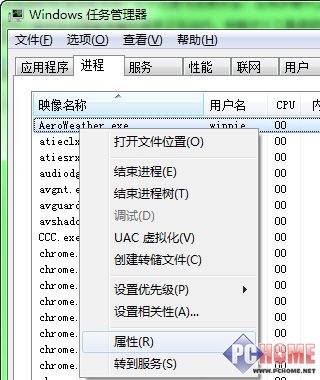
- 開啟檔案位置:一鍵跳轉至該進程執行檔所在資料夾。若路徑指向未啟動程式的安裝目錄,極大機率是殘留/流氓進程,可放心結束。
- 屬性:等同檔案總管右鍵「屬性」,可查看數位簽章、版本號、相容性設定,快速辨識偽裝系統檔的惡意程式。
- UAC 虛擬化:為舊版相容性設計,啟用後該進程寫入受保護區域(Program Files、Registry)會被重導向至虛擬存儲,類似沙箱機制。
- 設定關聯性:指定進程只能使用特定 CPU 核心。多核心處理器下,可將耗能背景任務限制在單核,留出核心給前台遊戲/渲染。
- 前往服務:雙向跳轉:進程 ↔ 對應服務。安全軟體常同時以進程與服務雙重駐留,此功能能一次檢視所有關聯項,徹底停用殘留服務。
服務頁籤新增亮點
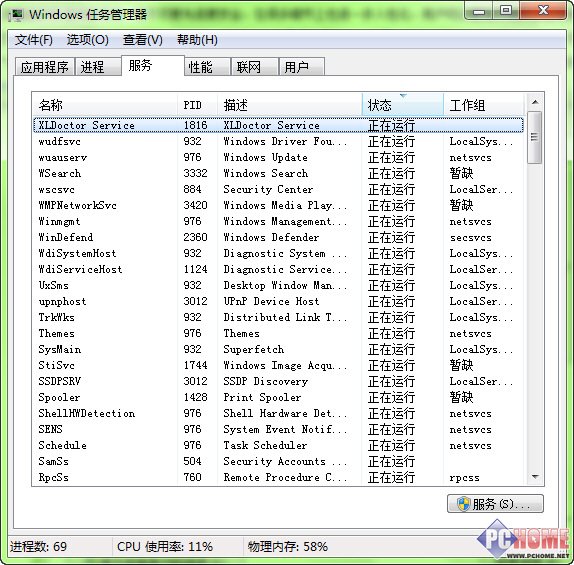
Win7 新增「服務」頁籤,可直接啟動/停止/重新啟動系統服務,免去 services.msc 開啟延遲。配合「開啟服務」按鈕可跳轉完整服務管理單元。
實戰場景:查殺頑固後台程式
- 發現 CPU 長期佔用異常 → 任務管理員「進程」頁籤按 CPU 排序。
- 右鍵可疑進程 → 「開啟檔案位置」確認路徑合法性。
- 若為流氓軟體 → 右鍵「前往服務」檢查是否有同名服務 → 服務頁籤停用並設為「手動/禁用」。
- 回進程頁籤「結束處理序樹」徹底清除。
善用這些右鍵功能,Win7 任務管理員秒變系統偵探,無需第三方工具也能輕鬆掌控全機進程生態。