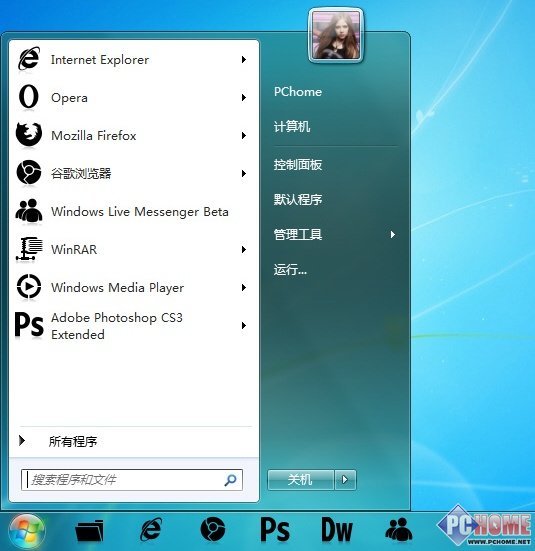
Win7 超級任務列雖好用,但五顏六色的程式圖示常破壞視覺整潔度。想要像 Mac Dock 或 Linux Dock 那樣統一黑色/扁平風格?免費小工具 7Conifier 能一次替換任務列與開始選單所有釘選圖示,僅需一分鐘完成「換裝」。
快速上手三步驟
- 下載 7Conifier 並解壓,雙擊
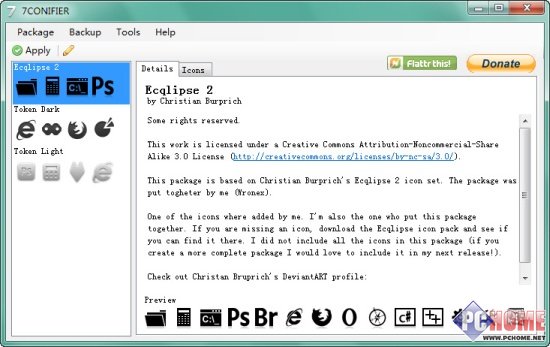
7CONIFIER.exe 執行(免安裝)。
- 介面內建三組風格套裝(預設黑色、白色、藍色),點選任一組後按 Apply 即時生效。
- 若想自訂風格,點選選單 Package → Create → from Scratch,匯入自製或下載的 .ico/.png 圖示包,打造專屬視覺語言。
必備前置設定(否則不生效)
- 任務列屬性 → 「任務列按鈕」選 「永遠合併,隱藏標籤」。
- 欲替換的程式必須先「釘選到任務列」或「釘選到開始選單」,未釘選的圖示不受影響。
進階玩法:自製圖示包
- 準備統一尺寸(建議 256×256 px)、統一風格的 .png 圖示(可用 IconWorkshop、Axialis IconGenerator 批次轉檔)。
- 於 7Conifier 中建立新套裝,逐一對應程式路徑匯入圖示。
- 匯出 .7cpkg 檔分享給同好,或備份以便重灌後秒還原。
搭配 Rainmeter、RocketDock 等桌面美化工具,即可打造極簡高顏值的 Win7 工作環境。