現代電腦多無光碟機,使用 USB 隨身碟安裝 Windows 7 為主流方式。本文以 UltraISO 為工具,詳細說明開機隨身碟製作、BIOS/UEFI 開機順序設定、安裝語言選擇、授權條款、自訂分區(格式化、新建、擴展)、驅動程式載入、安裝階段與首次開機設定全流程,並針對常見錯誤提供排解方案。
前置準備
- 容量 ≥ 8 GB 的 USB 隨身碟(資料備份,製作過程會格式化)。
- Windows 7 ISO 映像檔(官方原版 MSDN/Volume Licensing 映像,建議驗證 SHA1)。
- UltraISO 軟體(官網下載,試用版可燒錄)。
- 目標電腦支援 USB 開機(2010 年後機種普遍支援)。
一、UltraISO 製作 USB 開機安裝碟
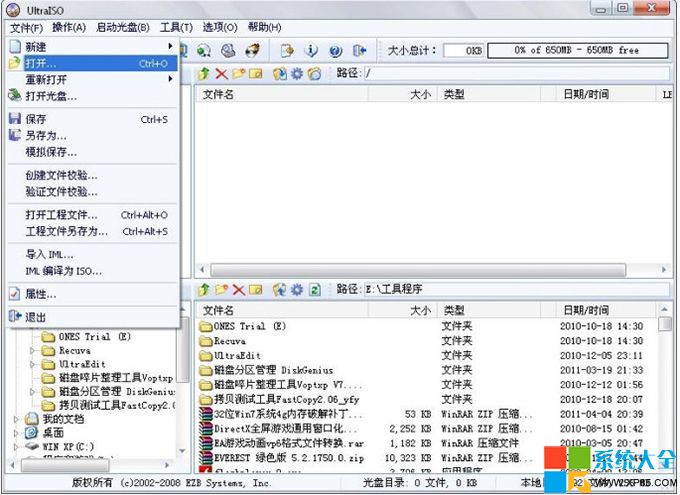
- 以系統管理員身分執行 UltraISO(右鍵 →「以系統管理員身分執行」)。
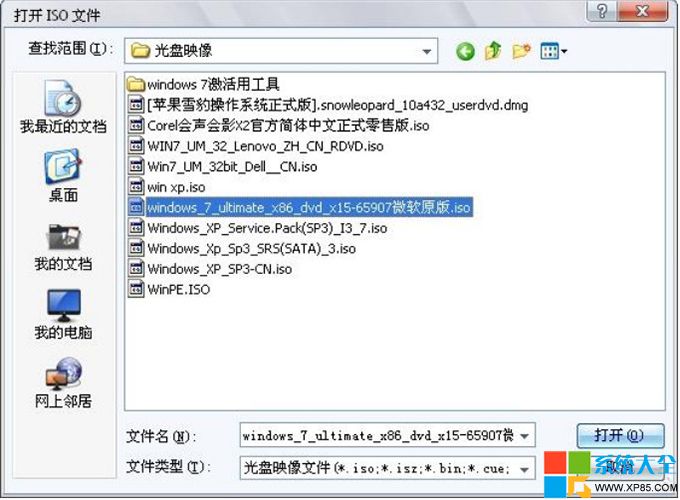
- 「檔案」→「開啟」→ 選取 Win7 ISO 檔。
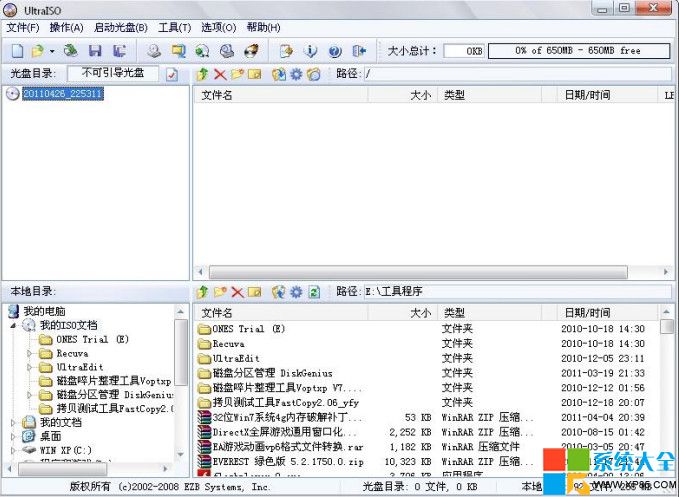
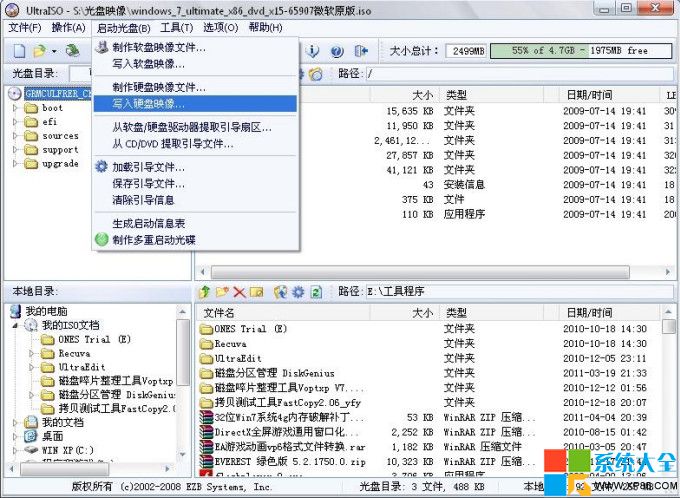
- 選單「啟動光碟」→ 「寫入硬碟映像」**。
- 「硬碟磁碟機」下拉選單選擇目標 USB 隨身碟(務必確認代號正確,資料將全毀)。
- 「寫入方式」建議 USB-HDD+ 或 USB-HDD(相容性最佳)。
- 勾選「格式化」→ 點擊 「寫入」 → 確認警告 → 等待進度條完成。
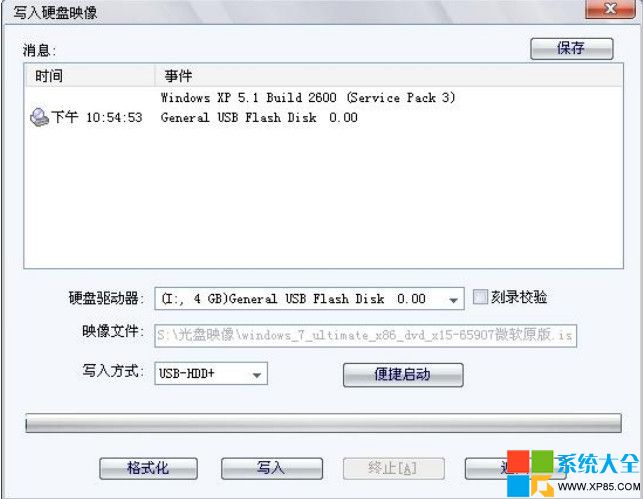
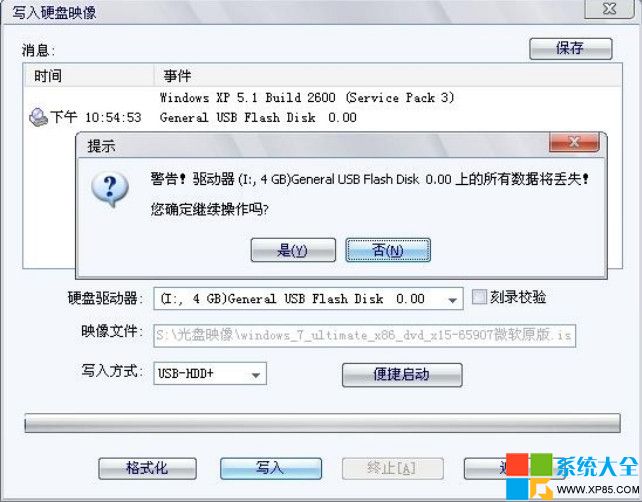
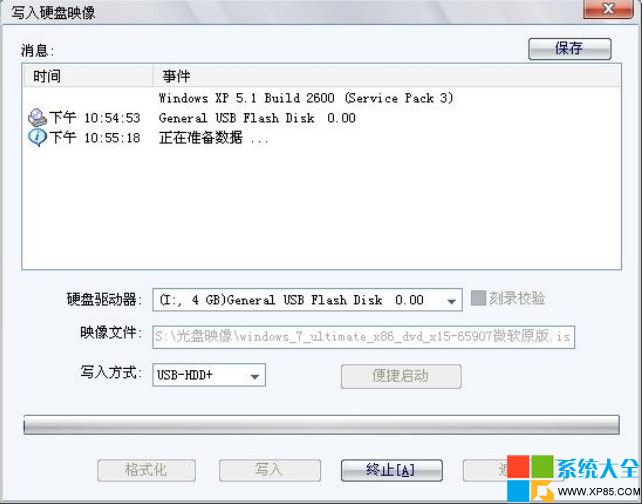
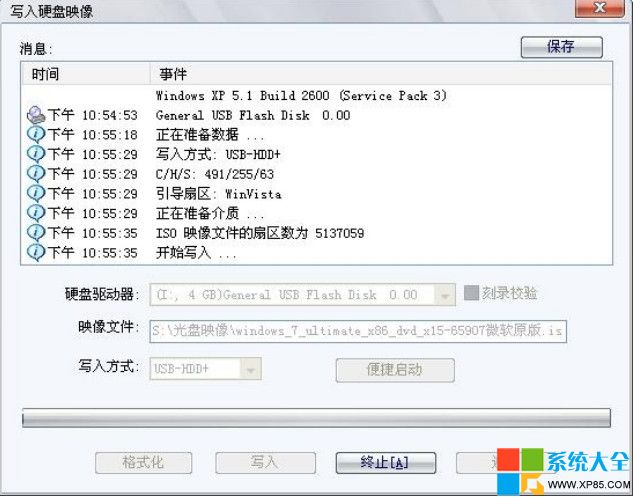
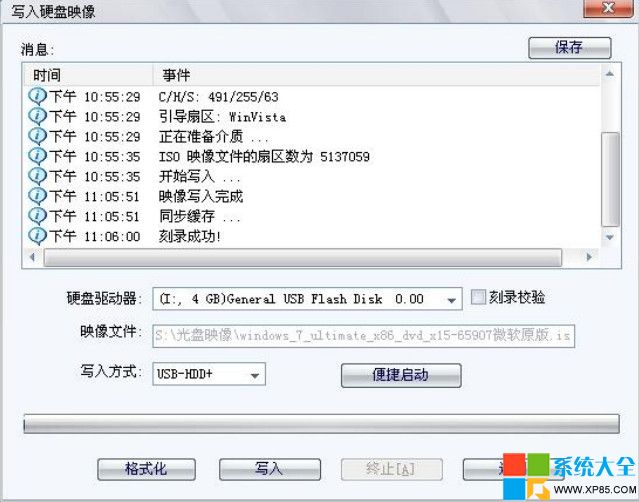
寫入完成提示「燒錄成功」即表示 USB 開機碟製作完成。建議在另一台電腦測試能否進入安裝程式。
二、目標電腦 BIOS/UEFI 設定 USB 開機
- 插入 USB,重開機,連續點擊熱鍵進入 BIOS/UEFI:
| 品牌/類型 | 常見熱鍵 |
|---|
| Lenovo ThinkPad | F1, F12 |
| Dell | F12 |
| HP | F9, F10, Esc |
| ASUS | F8, F9, Esc |
| Acer | F12, F9 |
| Gigabyte 主機板 | F12 |
| MSI 主機板 | F11 |
- 在 Boot 頁籤將 USB HDD / USB Flash Drive / UEFI: USB Device 移至第一優先順序。
- 儲存離開,電腦將從 USB 開機進入 Win7 安裝程式。
三、Windows 7 安裝流程
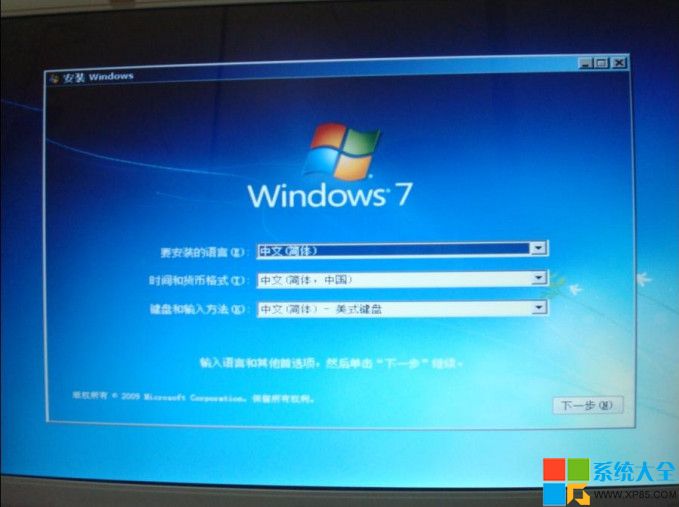
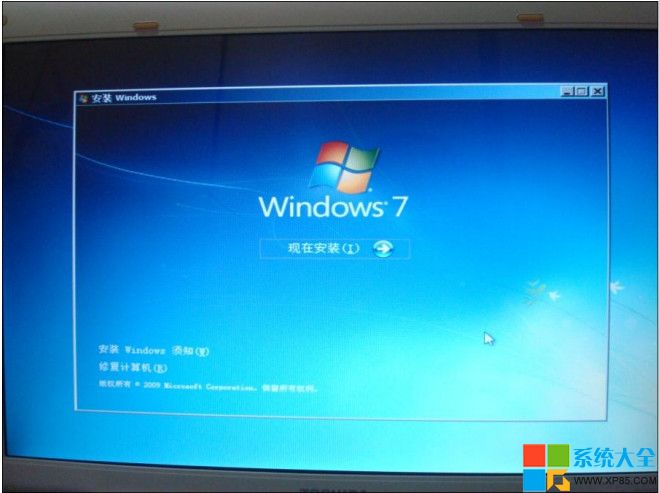
- 語言/時間/鍵盤:預設即可 →「下一步」→「立即安裝」。
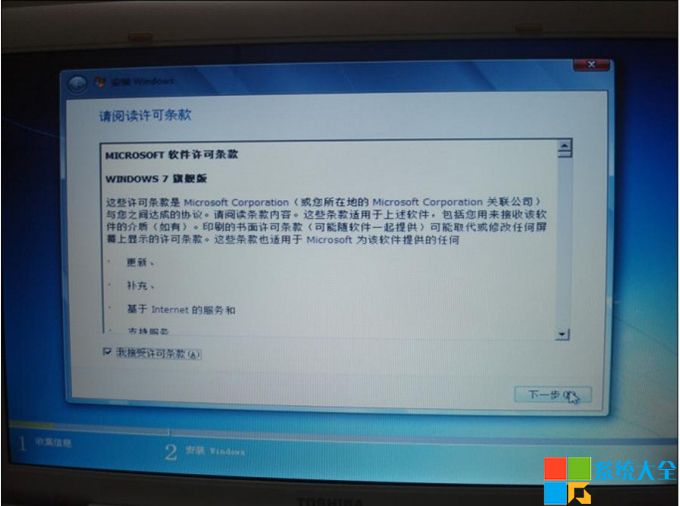
- 授權條款:勾選「我接受授權條款」→「下一步」。
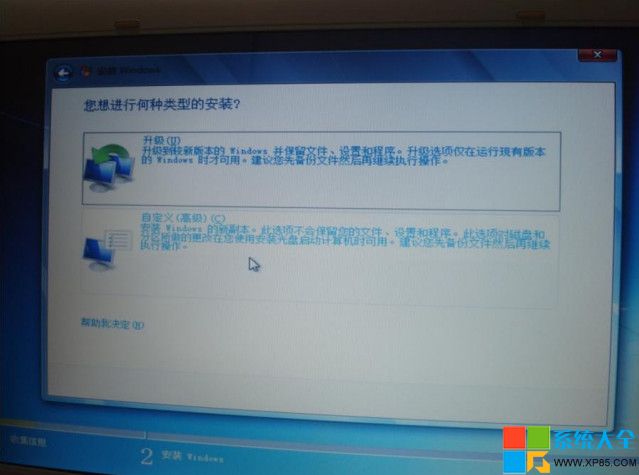
- 安裝類型:選擇 「自訂 (進階)」(全新安裝),勿選「升級」。
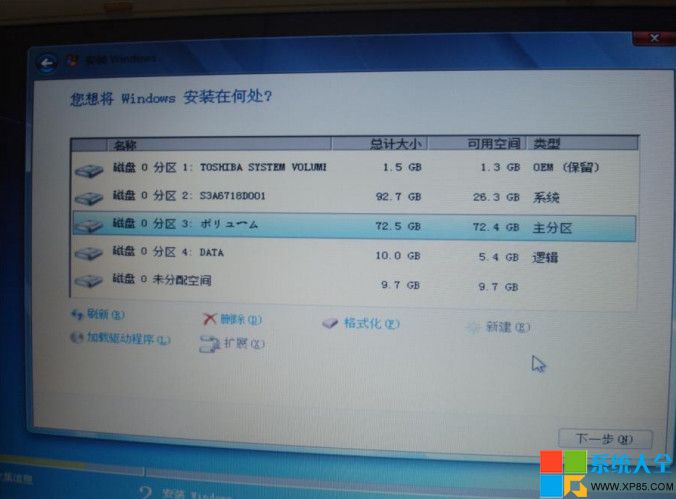
- 分區管理(關鍵步驟):點擊 「磁碟機選項 (進階)」 → 選擇目標分區 → 「格式化」(清除舊系統殘留,提升效能)。
— 若需重新分區:刪除現有分區 →「新建」→ 指定大小 → 系統自動建立「系統保留」分區 (100-500MB) + C 槽。
— 建議:安裝時僅建立 C 槽,其餘空間留待進入系統後用磁碟管理建立 D/E 槽,避開 MBR 4 主分區限制。
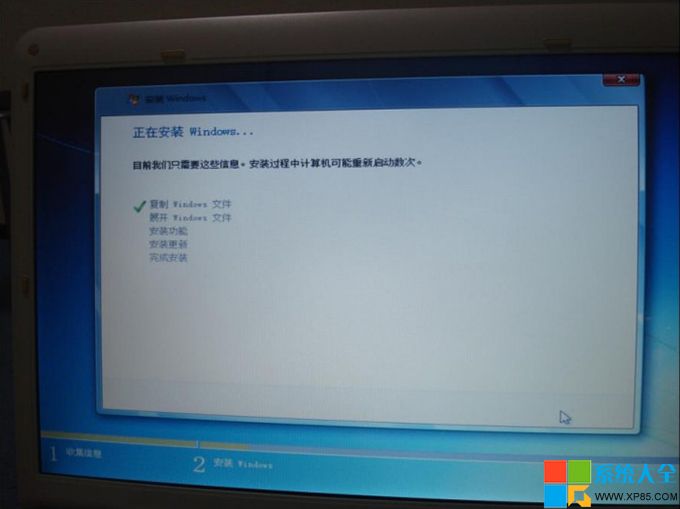
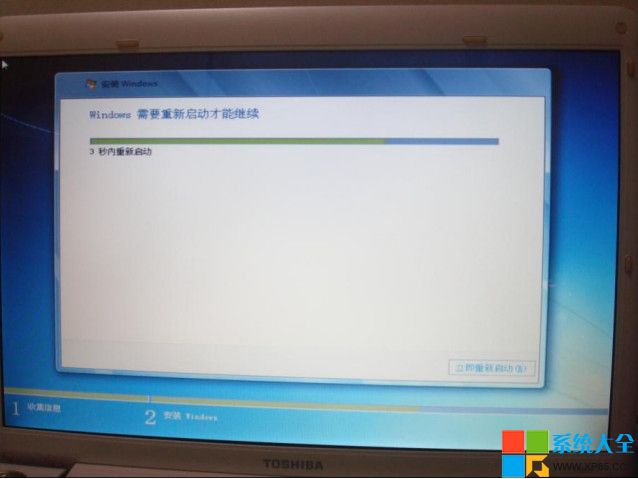
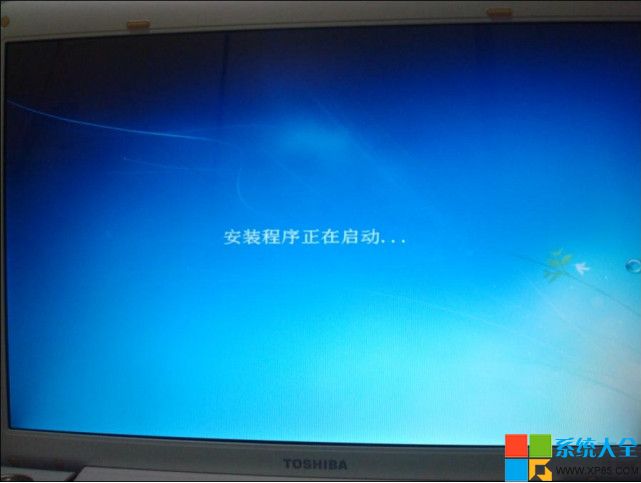
- 選中目標分區 →「下一步」→ 系統開始複製/展開檔案、安裝功能/更新。
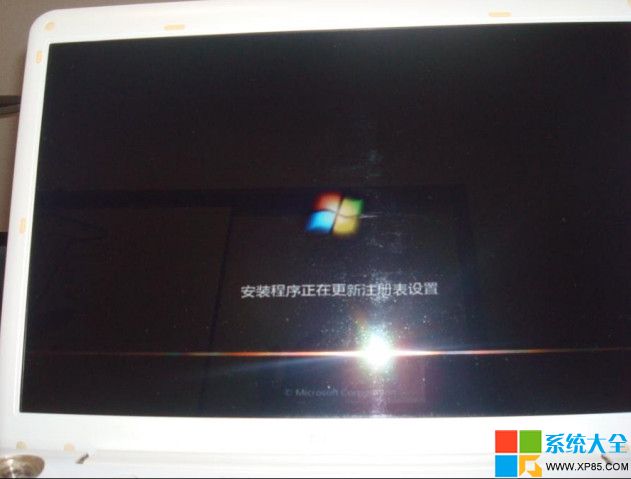
- 關鍵:第一次重開機後 → 立即進 BIOS 將開機順序改回硬碟,否則會再次從 USB 開機進入安裝程式陷入迴圈。
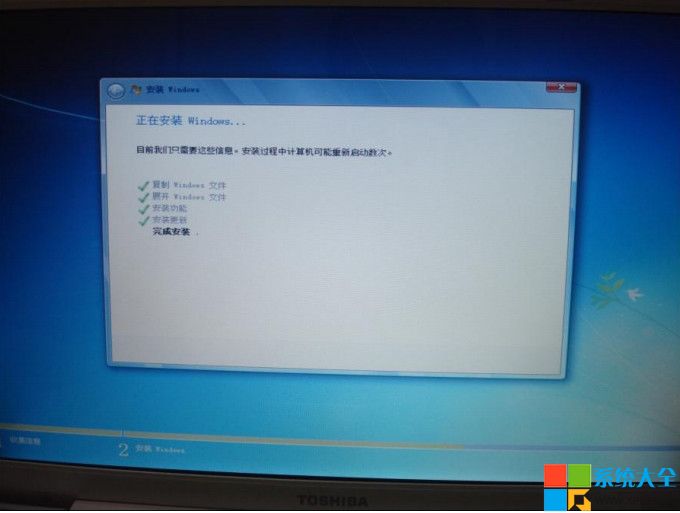
- 後續:設定使用者名稱、電腦名稱、密碼(可留空)、產品金鑰(可略過)、Windows Update 設定、時區、網路位置(家庭/工作/公用) → 進入桌面。
四、現代替代工具推薦
| 工具 | 特點 | 支援 UEFI |
|---|
| Rufus | 開源、免費、速度快、自動偵測分區配置 (MBR/GPT)、支援 NTFS/UEFI | 是 |
| Ventoy | 多 ISO 共存、拖曳即用、無需重複格式化、支援 UEFI/Legacy | 是 |
| Windows USB/DVD Download Tool | 微軟官方、介面簡單、僅支援單一 ISO | 是 |
五、常見錯誤排解
| 錯誤 | 原因 | 解決 |
|---|
| 找不到硬碟/驅動程式 | SATA/RAID/NVMe 控制器驅動缺失 | 安裝介面點擊「載入驅動程式」,從 USB/軟碟載入對應 .inf |
| 0x80070017 / 0x80070570 | ISO 損毀、USB 壞軌、記憶體錯誤 | 驗證 ISO SHA1、換 USB、執行記憶體測試 |
| 開機迴圈 | 未在第一次重開機後改回硬碟開機 | 進 BIOS 設定硬碟為第一開機順序 |
| UEFI 模式無法安裝 | USB 為 MBR 分區、或 ISO 非 UEFI 相容 | 用 Rufus 選 GPT/UEFI 重製、確認 ISO 含 \EFI\BOOT\BOOTX64.EFI |
重要提醒
Windows 7 已停止支援 (2020/01/14),新安裝系統將不具安全性更新。建議:
- 離線/隔離網路環境使用。
- 虛擬機快照回滾測試。
- 實體機主力系統升級至 Windows 10/11 LTSC 或 Linux。