Win7 無聲音原因多元:硬體連接、驅動程式、音訊服務、預設裝置設定、音量混合器靜音等。本文提供系統性 8 步驟排除法,從硬體確認到驅動精靈更新、內建疑難解答、註冊表優化關機速度,徹底解決無聲音問題。
完整排除步驟
- 硬體基礎檢查: 揚聲器電源/音量/靜音鍵、3.5mm 插孔正確性(綠色 Line-out)、HDMI/USB 音訊裝置連接。
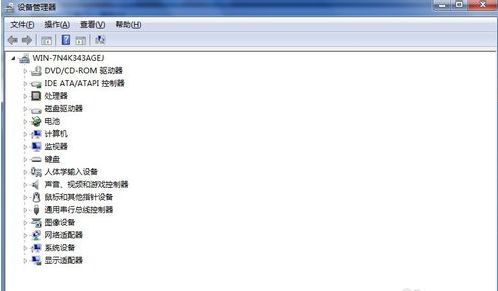
- 裝置管理員確認聲卡: 「電腦」右鍵→「管理」→「裝置管理員」→「音效、視訊與遊戲控制器」,確認聲卡無驚嘆號、狀態正常。筆電多為整合音訊晶片。
- HDMI 音訊設定: 若用 HDMI 連螢幕/電視,需在「聲音」→「播放」將 HDMI 裝置設為「預設裝置」。
- USB 音訊裝置優先序: 多音訊裝置時,在「聲音」→「播放」確認正確裝置為預設(綠色勾號),拔插 USB 重新列舉驅動。
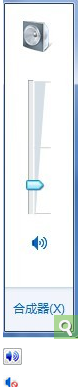
- 系統音量與混合器: 工作列喇叭圖示→「混合器」,確認「裝置」與各應用程式音量滑桿未靜音、未過低。
- 內建疑難解答: 「控制台」→「疑難解答」→「硬體與音效」→「音訊播放」與「硬體與裝置」兩項皆執行一次。
- 更新聲卡驅動: 建議用驅動精靈等工具自動偵測更新,或至晶片廠 (Realtek、Conexant、IDT) 官網下載最新驅動。
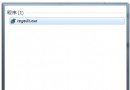
- 註冊表優化關機/啟動(進階): 修改
HungAppTimeout、WaitToKillAppTimeout、WaitToKillServiceTimeout 加速服務關閉,間接改善音訊服務啟動順序。

統計超過 80% 無聲音案例為「預設播放裝置錯誤」或「驅動程式異常」,依序執行上述步驟即可解決多數問題。若硬體故障(喇叭損壞、主機板音訊晶片燒毀)則需維修更換。