Windows 7 寬帶連線 (PPPoE) 預設需手動點擊撥號。若希望開機自動連網,無需等待使用者登入即可上網(適用伺服器、下載機、遠端存取主機),可透過四種方式實現:啟動資料夾捷徑、工作排程器、登錄表 Run 鍵值、VBS 腳本。本文詳細說明各法設定步驟、優缺點比較與適用場景。

shell:startup → 開啟目前使用者啟動資料夾。特點:使用者登入桌面後才撥號;設定簡單;不支援無人值守開機上網。
%Windir%\System32\rasphone.exe → 引數:-d "寬帶連線名稱"(名稱需與「網路連線」中完全一致,含空格)。特點:系統啟動早期即撥號、無需登入、可設定重試邏輯、企業環境推薦。
Windows Registry Editor Version 5.00

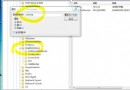
[HKEY_LOCAL_MACHINE\SOFTWARE\Microsoft\Windows\CurrentVersion\Run]
"AutoDial"="%windir%\\System32\\rasphone.exe -d \"寬帶連線名稱\""AutoDial.reg → 雙擊匯入 → 確認。特點:使用者登入時執行;部署簡單(群組原則分發 REG);若寬帶連線名稱含特殊字元需轉義。
版本一:簡易延遲撥號
Dim Wsh
Set Wsh = WScript.CreateObject("WScript.Shell")
Wsh.Run "ping 127.0.0.1 -n 3", 0, True  ' 延遲 3 秒
Wsh.Run "rasdial \"寬帶連線名稱\" \"帳號\" \"密碼\"", 0, True
Set Wsh = Nothing
WScript.Quit
版本二:極簡單行
CreateObject("WScript.Shell").Run "Rasdial \"寬帶連線名稱\" \"帳號\" \"密碼\"", 0AutoDial.vbs(編碼 ANSI/UTF-8)。shell:startup) 或工作排程器執行。特點:可內建帳密(避免儲存在連線屬性)、可加入重試迴圈、撥號成功/失敗日誌、網路狀態檢查。
| 方法 | 執行時機 | 需登入 | 部署難度 | 彈性 | 推薦場景 |
|---|---|---|---|---|---|
| 啟動資料夾 | 使用者登入後 | 是 | 極低 | 低 | 個人電腦、筆電 |
| 工作排程器 | 系統啟動時 | 否 | 中 | 高 | 伺服器、NAS、遠端主機、企業部署 |
| 登錄表 Run | 使用者登入時 | 是 | 低 | 中 | 多電腦群組原則部署 |
| VBS 腳本 | 視放入位置 | 視放入位置 | 中 | 最高 | 需自訂邏輯、重試、日誌、加密帳密 |
rasdial "連線名稱" "使用者" "密碼"      # 撥號連線
rasdial "連線名稱" /disconnect          # 斷線
rasdial # 顯示目前連線狀態若連線屬性已儲存帳密,撥號指令可省略帳密參數:rasdial "連線名稱"。