Windows XP Windows 7 Windows 2003 Windows Vista Windows 綜合教學 Linux 系統教學
Windows 10 Windows 8 Windows 2008 Windows NT Windows Server 電腦軟體教學

Win7 攝影機圖示不見了怎麼辦?兩種找回方法

編輯:Windows 7 系統介紹

Windows 7 「電腦」或「裝置與印表機」中找不到攝影機圖示,可能是捷徑遺失或驅動未安裝。提供兩種解決方案:

方法一:手動建立捷徑至網路捷徑資料夾

  1. 網路下載 AMCap 攝影機測試工具,解壓縮後將檔案複製至 C:\Users\使用者名稱\AppData\Roaming\Microsoft\Windows\Network Shortcuts。

  2. Network Shortcuts 資料夾
  3. 重新開機,攝影機圖示即會出現在「電腦」中。

方法二:透過「裝置與印表機」建立捷徑

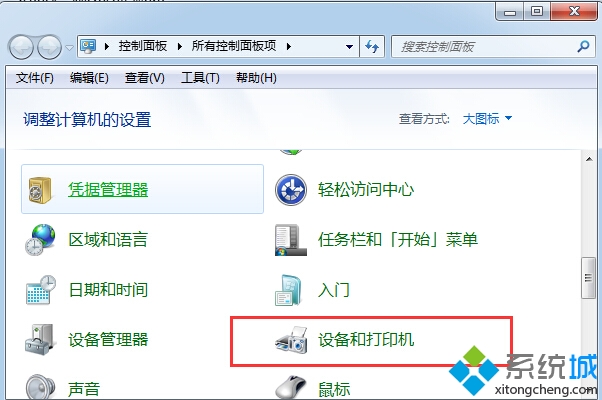
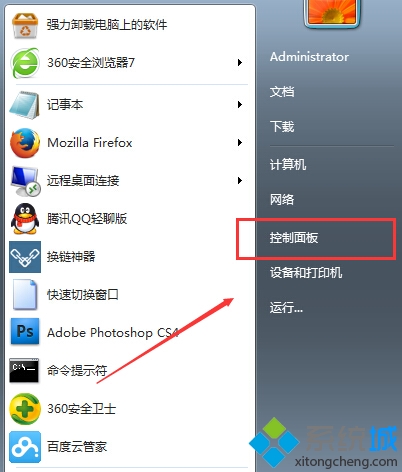
  1. 控制台 → 「裝置與印表機」,找到 「PC Camera」 或類似裝置圖示。若無,請至官網下載對應驅動安裝。
  2. 裝置與印表機
  3. 右鍵攝影機圖示選 「建立捷徑」,捷徑會出現在桌面。
  4. 建立捷徑
  5. 開啟「資料夾選項」→ 「檢視」 → 勾選 「顯示隱藏的檔案、資料夾及磁碟機」。
  6. 將桌面捷徑複製至 C:\Users\使用者名稱\AppData\Roaming\Microsoft\Windows\Network Shortcuts,重開機即可在「電腦」中看到攝影機圖示。
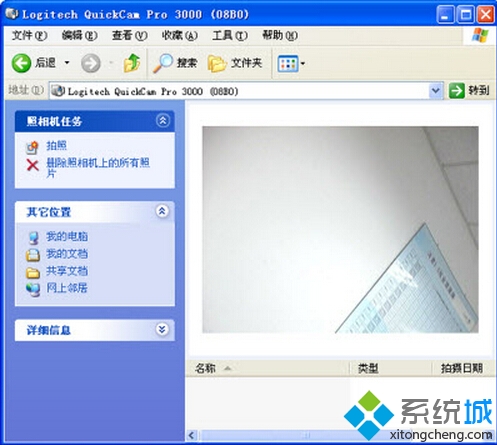
  7. 複製至 Network Shortcuts

若裝置管理員中攝影機有黃色驚嘆號,請優先安裝官方驅動程式。

Copyright © Windows教程網 All Rights Reserved