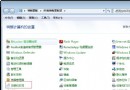
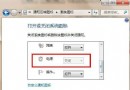
安裝特定軟體或進行網路除錯時需暫時關閉防火牆?Windows 7 依「家用/公司(私人)」、「公用」兩類網路位置分別控制防火牆狀態。本文說明如何針對目前網路位置關閉防火牆,並提醒風險與恢復時機。
操作步驟
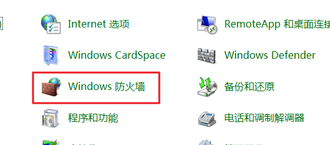
- 「開始」→「控制台」→「Windows 防火牆」。
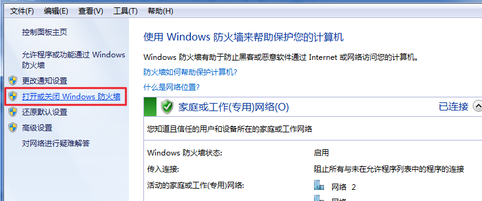
- 左側點擊「開啟或關閉 Windows 防火牆」。
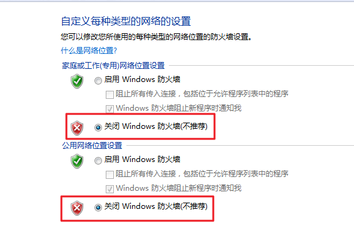
- 針對目前網路位置(家用/公司 或 公用)選擇「關閉 Windows 防火牆(不建議)」,點擊「確定」。
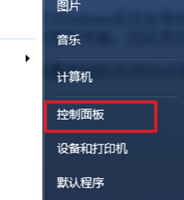
⚠ 重要提醒:關閉防火牆會使電腦暴露於網路攻擊、惡意軟體傳播風險。建議:
- 僅在受信任的區域網路環境暫時關閉。
- 完成軟體安裝/除錯後立即重新開啟。
- 長期需求請改用「允許應用程式通過防火牆」新增例外規則,而非完全關閉。