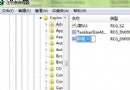
筆電工作列通知區電源/電池圖示突然消失,無法查看電量、切換電源計劃。主因是群組原則「移除電池計量表」被誤啟用 (常由優化軟體/廠商預裝軟體設定)。透過 gpedit.msc 關閉該策略即刻恢復。
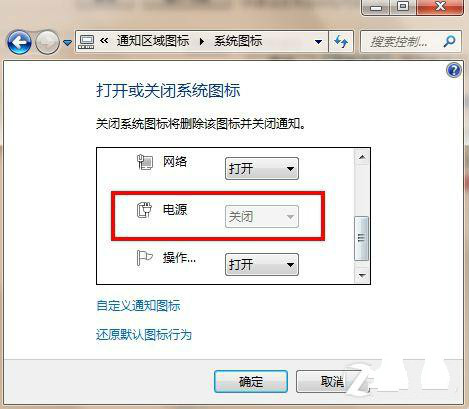
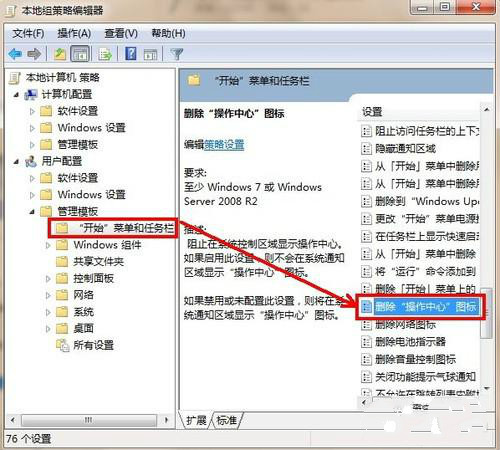
gpedit.msc (Win7 家用版見文末替代法)。regedit。HKEY_CURRENT_USER\Software\Microsoft\Windows\CurrentVersion\Policies\Explorer。NoDispBattery (DWORD) → 改值為 0 或刪除該值。HKEY_LOCAL_MACHINE\Software\Microsoft\Windows\CurrentVersion\Policies\Explorer。| 原因 | 驗證/解決 |
|---|---|
| 電源服務未執行 | services.msc → 「Power」/「電源」 → 啟動類型「自動」→ 啟動 |
| ACPI 驅動異常 | 裝置管理員 → 電池 → 「Microsoft ACPI-Compliant Control Method Battery」→ 更新/重裝驅動 |
| 通知區圖示快取損壞 | 參考文章《Win7 工作列小圖示太多如何清理》重建 IconStreams/PastIconsStream |
| 硬體電池/主機板故障 | BIOS 中檢查電池資訊、換電池測試 |
gpedit.msc 相關策略是否被自動修改。HKCU\...\Policies\Explorer、HKLM\...\Policies\Explorer 分支為 .reg 檔,遇問題雙擊還原。電源圖示對筆電用戶屬「生命體徵儀表板」,消失即失去電量感知。組策略/登錄表雙軌修復,配合軟體設定檢查,讓電池圖示永駐工作列。