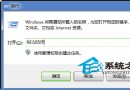
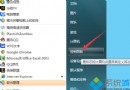
Daemon Tools Lite 免費版 4.30.10027 內建 SPTD 1.58 驅動僅支援 Win 7 Beta,導致正式版安裝失敗或藍屏。核心解法:**先裝 SPTD 1.60+,再以相容模式強制安裝 Daemon Tools**。
失敗根因
- SCSI Pass Through Direct (SPTD) 驅動為核心模式驅動,版本與 OS 核心版本強綁定。
- Daemon Tools Lite 4.30 內建 SPTD 1.58 → 僅支援 Windows 7 Beta (核心 6.1.7xxx)。
- Win 7 RTM (7600/7601) 載入舊版 SPTD → 驅動簽名驗證失敗 / 核心結構不匹配 → 安裝程式報「不相容」或藍屏 (0x0000007E / 0xC0000022)。
標準解決流程 (親測可行)
- 下載 SPTD 1.60+ 獨立安裝包 (官網
duplexsecure.com 或可信鏡像站),x86/x64 對應系統版本下載。
- 以系統管理員身分執行 SPTD 安裝程式 → 選「Install」→ 完成 → **重啟電腦** (必須重啟載入新驅動)。
- 下載 Daemon Tools Lite 4.30+ 安裝程式 (官網或可信來源)。
- 右鍵安裝程式 → 內容 → 相容性:
- 勾選「以相容模式執行這個程式」→ 選 Windows Vista (Service Pack 2) 或 Windows 7。
- 勾選「以系統管理員身分執行這個程式」。
- 確定。
- 雙擊執行安裝程式:
- 出現「程式相容性助手」或「此程式可能無法正確安裝」提示 → 勾選「不再顯示此訊息」→「執行程式」。
- 安裝過程中再次出現相容性警告 → 同樣處理:勾選不再提示 → 執行程式。
- 完成安裝,重啟電腦。
- 驗證:啟動 Daemon Tools → 虛擬光碟機出現 → 掛載 .iso/.mds/.mdx 映像成功 → 讀取資料正常。
替代方案:免費開源虛擬光碟機
| 工具 | 支援格式 | 優點 | 缺點 |
|---|
| WinCDEmu |
ISO, CUE, NRG, MDS/MDF, CCD, IMG |
開源、無廣告、右鍵掛載、支援 Win 7~11、可建立映像 |
無進階模擬 (SafeDisc 等) |
| Virtual CloneDrive |
ISO, BIN, CCD, DVD, IMG, UDF, NRG |
輕量、免費、支援 15 虛擬光碟機、相容性極佳 |
介面較舊、安裝包含廣告軟體選項需取消 |
| Gizmo Drive |
ISO, BIN, NRG, MDF, CDI |
支援 RAM Disk 掛載、映像轉換 |
免費版功能受限 |
| Windows 8/10/11 內建 |
ISO, VHD, VHDX |
雙擊即掛載、零安裝、效能最佳 |
僅限新版 Windows |
常見問題 FAQ
- Q: 安裝後虛擬光碟機不見? A: 裝置管理員 → 檢視 → 顯示隱藏裝置 → 檢查「DAEMON Tools Virtual Bus Driver」是否有黃色驚嘆號 → 右鍵更新驅動 → 瀏覽 SPTD 安裝目錄。
- Q: 掛載映像後資料夾空白? A: 映像檔損壞或格式不支援 (如 .daa, .uif) → 用 UltraISO/ANYBURN 轉為 .iso 再掛載。
- Q: 系統更新後 Daemon Tools 失效? A: 重複「SPTD 升級 → 相容模式重裝」流程,或改用 WinCDEmu 等免驅動工具。
Daemon Tools 曾是虛擬光碟機代名詞,但 SPTD 驅動相容性問題讓它在 Win 7+ 時代逐漸邊緣化。**先升 SPTD、再相容模式強裝** 是延續使用的唯一正規路徑;若無特殊模擬需求 (遊戲舊版保護),**WinCDEmu / Virtual CloneDrive / 內建掛載** 為更現代、免維護的選擇。