Windows XP Windows 7 Windows 2003 Windows Vista Windows 綜合教學 Linux 系統教學
Windows 10 Windows 8 Windows 2008 Windows NT Windows Server 電腦軟體教學

Win7 透過登錄檔啟用立體聲混音功能

編輯:Windows 7 系統介紹

Win7 預設可能隱藏「立體聲混音」錄音裝置,導致無法錄製系統內部聲音。本文教導如何透過修改登錄檔恢復此功能,並同步啟用「輸入監視器」即時回放麥克風聲音。

登錄檔修改步驟

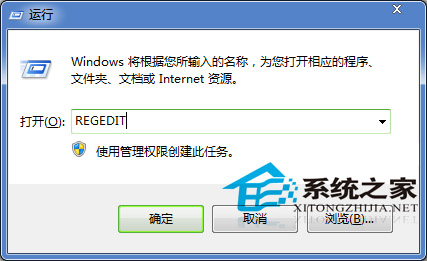
  1. 按 Win + R 輸入 regedit 開啟登錄編輯器
  2. 瀏覽至路徑:
    HKEY_LOCAL_MACHINE\SYSTEM\CurrentControlSet\Control\Class\{4D36E96C-E325-11CE-BFC1-08002BE10318}\0005\Settings\filter\Rear
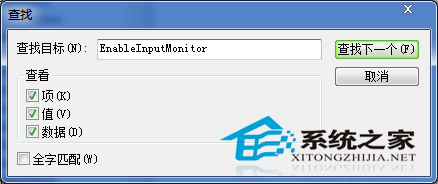
    或直接搜尋 EnableInputMonitor 定位
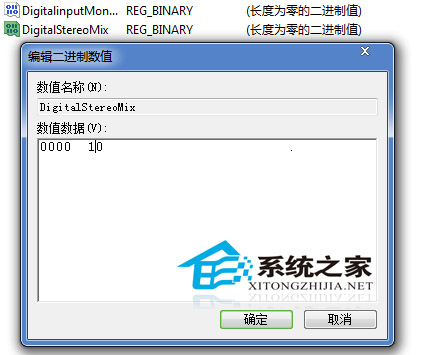
  3. 在右側空白處右鍵 → 新增 → 二進位值,分別建立兩個鍵值:
    DigitalInputMonitor 與 DigitalStereoMix
  4. 雙擊各鍵值,將數值資料設為 01(前方的 0 忽略即可)

登錄編輯器定位路徑

搜尋 EnableInputMonitor

新增二進位值並設為 01

完成後效果

  • 重新開機後,「錄音裝置」中將出現 立體聲混音 選項
  • 「音量控制」新增 輸入監視器,可即時聽到麥克風聲音
  • 可同時錄製系統聲音與麥克風,實現混音效果

功能消失原因

多因「優化大師」類軟體誤關閉相關音訊服務所致。手動修改登錄檔可徹底恢復,雖步驟稍繁但成功率極高。

Copyright © Windows教程網 All Rights Reserved