加密檔案系統 (EFS) 讓使用者能透過憑證加密資料夾/檔案,但企業環境中可能因管理需求(如備份軟體不支援 EFS、跨平台存取問題)而需停用此功能。Windows 7 專業版、企業版、旗艦版可透過「本地安全性原則」集中停用 EFS。
操作步驟
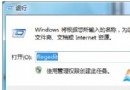
- 按 Win + R 輸入
secpol.msc 開啟「本地安全性原則」。
- 依序展開:「安全性設定」→「公開金鑰原則」→「加密檔案系統」。
- 右鍵「加密檔案系統」→「內容」。
- 在「一般」頁籤,將「使用加密檔案系統 (EFS) 加密檔案」設為「不允許」。
- 按「確定」套用,即時生效(無需重開機)。
驗證與恢復
- 停用後,右鍵資料夾→「內容」→「進階」,「加密內容以保護資料」核取方塊會變灰無法勾選。
- 若嘗試用
cipher /e 指令加密,會提示「系統管理員已停用加密檔案系統」。
- 需恢復時,同上步驟將設定改回「允許」即可。
⚠ 版本限制:Windows 7 家用入門版、家用進階版不支援本地安全性原則 (secpol.msc) 與 EFS 功能,無法透過此法設定。
適用場景
- 企業統一關閉 EFS,改用 BitLocker 磁碟加密或第三方加密方案。
- 防止使用者意外加密導致資料無法存取(遺失憑證/金鑰)。
- 相容舊版備份/同步軟體無法處理 EFS 加密檔案。