Windows 7 引入大量 Win 鍵組合熱鍵,配合滑鼠手勢實現視窗管理、工作列操作、桌面互動的極速控制。分類整理 30+ 組合鍵,附記憶口訣與實戰組合拳。
| 熱鍵 | 動作 | 滑鼠等效操作 |
|---|---|---|
| Win + ↑ | 最大化視窗 | 拖曳標題列至螢幕頂端 |
| Win + ↓ | 還原/最小化視窗 | 拖曳標題列離開頂端 / 點擊工作列圖示 |
| Win + ← | 視窗靠左佔半螢幕 (Aero Snap) | 拖曳標題列至左側邊緣 |
| Win + → | 視窗靠右佔半螢幕 | 拖曳標題列至右側邊緣 |
| Win + Shift + ← | 移動視窗至左側顯示器 (多螢幕) | 拖曳視窗跨螢幕 |
| Win + Shift + → | 移動視窗至右側顯示器 | 拖曳視窗跨螢幕 |
| Win + Home | 最小化所有其他視窗 (Aero Shake 鍵盤版) | 搖晃標題列 / 搖晃工作列縮圖 |
| 熱鍵 | 動作 | 補充 |
|---|---|---|
| Win + T | 巡覽工作列釘選/執行中圖示 (左→右),按住 Win 連按 T 循環 | 釋放 Win 後可用 ←/→ 微調 |
| Win + Shift + T | 反向巡覽 (右→左) | 同上 |
| Win + 1~9 | 啟動/切換工作列第 1~9 個釘選程式 | 若已執行則切換至最近視窗;再按一次最小化 |
| Win + Shift + 1~9 | 以**系統管理員身分**啟動第 1~9 個釘選程式 | 需 UAC 確認 |
| Win + Ctrl + 1~9 | 切換至該程式**最後作用中**的視窗 | 多視窗程式 (瀏覽器、資源管理器) 極實用 |
| 熱鍵 | 動作 | 補充 |
|---|---|---|
| Win + Space | Aero Peek 桌面預覽 (視窗變玻璃框),釋放恢復 | 不同於 Win+D (顯示桌面/最小化所有) |
| Win + G | 桌面小工具置頂 (Gadgets) | Win 7 僅支援 |
| Win + P | 投影模式切換:僅電腦 / 複製 / 延伸 / 僅投影機 | 筆電簡報必備 |
| Win + X | 開啟 Windows 行動中心 (電池、亮度、投影、同步中心) | 筆電專用 |
| Win + D | 顯示桌面 / 還原視窗 (切換) | 經典熱鍵 |
| Win + E | 開啟資源管理器 (電腦/程式庫) | 最常用 |
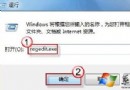
| Win + R | 開啟「執行」對話框 | 指令啟動神器 |
| Win + L | 鎖定電腦 / 切換使用者 | 離席必按 |
| Win + Pause/Break | 開啟系統屬性 (控制台\系統) | 快速查規格 |
方向鍵四招:上最大,下還原,左右對半分;
Shift加方向:跨螢幕移動不用愁。
Home一鍵清:專注當前視窗。
工作列三寶:T巡覽,數字啟動,Shift數字管理員。
桌面系:Space偷看,D切換,P投影,X行動。
經典鐵三角:E資源,R執行,L鎖定。
cmd → Ctrl+Shift+Enter (通用) 或 釘選 CMD 至工作列第 3 位 → Win+Shift+3。這些熱鍵不需記憶所有,**挑 5~6 組最高頻場景練成肌肉記憶**,操作速度即刻超越 90% 滑鼠依賴者。Win 7 熱鍵設計邏輯極度一致,學會核心模式即可觸類旁通。