Windows XP Windows 7 Windows 2003 Windows Vista Windows 綜合教學 Linux 系統教學
Windows 10 Windows 8 Windows 2008 Windows NT Windows Server 電腦軟體教學

善用 Windows 7 遠端桌面傳輸檔案與變更連接埠防駭

編輯:Windows 7 系統介紹

區域網路中常使用遠端桌面進行管理與協作,但預設連接埠 3389 易遭駭客掃描攻擊。本文說明如何變更連接埠提高安全性,並善用遠端桌面內建的磁碟機對應功能安全傳輸檔案。

一、變更遠端桌面連接埠躲避攻擊

  1. 以管理員身分登入,開啟登錄編輯器(Win+R 輸入 regedit)。
  2. 定位至 HKEY_LOCAL_MACHINE\SYSTEM\CurrentControlSet\Control\Terminal Server\Wds\rdpwd\Tds\tcp,找到 PortNumber,將數值修改為自訂連接埠(如 9999,十進位)。
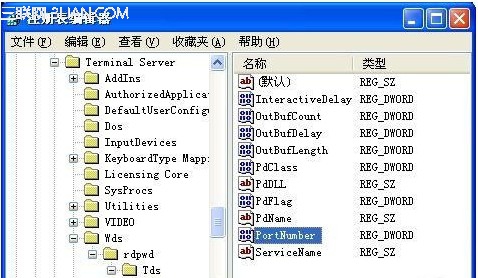
修改 TCP 連接埠

  1. 同樣修改 HKEY_LOCAL_MACHINE\SYSTEM\CurrentControlSet\Control\Terminal Server\WinStations\RDP-Tcp 下的 PortNumber 為相同值。

二、客戶端連線設定

  1. 在遠端桌面連線視窗輸入目標電腦位址,點選「另存為」儲存為 .rdp 檔案。
  2. 以記事本開啟 .rdp 檔,新增一行:server port:i:9999,存檔。
  3. 以後雙擊該 .rdp 檔即可透過新連接埠連線,不知連接埠者無法建立連線,大幅提升安全性。

三、利用遠端桌面磁碟機對應傳輸檔案(比共用資料夾更安全)

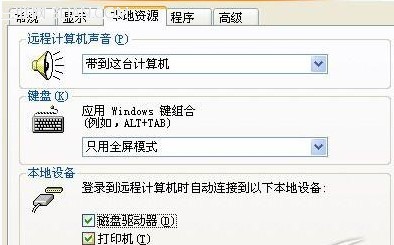
  1. 開啟「遠端桌面連線」→ 「選項」→ 「區域資源」索引標籤。
  2. 勾選「磁碟機」,按「連線」。
  3. 成功連線後,對方電腦的「我的電腦」中會出現您本機的所有磁碟分割區(含光碟機),可像本機操作般複製、移動檔案,傳輸完成後立即中斷連線以保障隱私。

區域資源磁碟機對應

此法避免開啟共用資料夾暴露檔案,且傳輸過程加密,適合區域網路安全檔案交換。
Copyright © Windows教程網 All Rights Reserved