Windows 7 內建強大的即時搜尋功能,輸入關鍵字即刻顯示結果,無需等待。以下透過情境對話示範核心技巧:
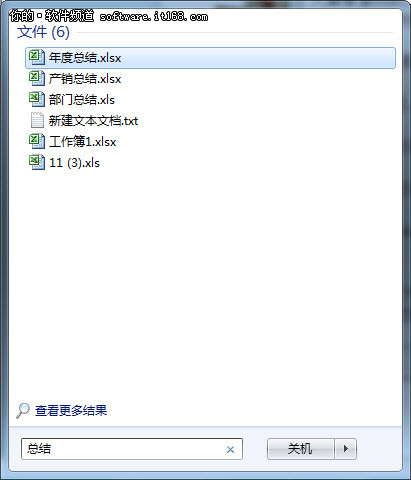
點擊「開始」,直接輸入檔名關鍵字(如「總結」),相關檔案、程式、控制台項目即時列出。支援部分比對,輸入「總」即顯示含「總」字的項目。
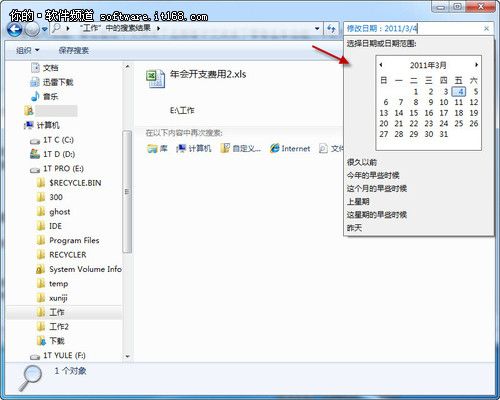
在資料夾右上角搜尋框點擊,出現「修改日期」、「大小」等篩選條件。選擇「修改日期」可依日期範圍快速鎖定檔案,支援「今天」、「本週」、「本月」等快速選項。
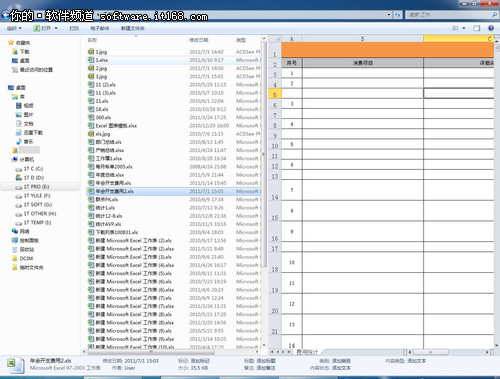
開啟「預覽窗格」(Alt+P),滑鼠單擊檔案即可在右側預覽內容,無需開啟軟體即可確認是否為目標檔案。
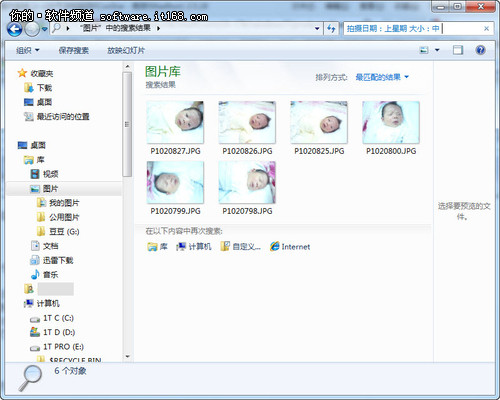
圖片庫中可依「拍攝日期」、「標記」、「類型」、「名稱」等多條件組合搜尋,極大縮小搜尋範圍。
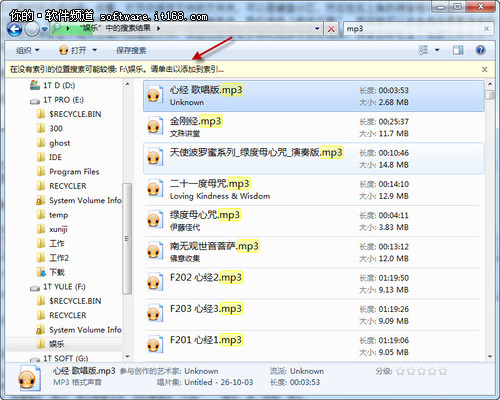
若資料夾檔案眾多導致搜尋延遲,可將該資料夾加入索引:「控制台」→「索引選項」→「修改」→ 勾選目標資料夾,實現真正的「即輸即顯」。
掌握這些技巧,找檔案將輕鬆許多,效率遠超 Windows XP 時代。