多使用者共用電腦,如何防止單一使用者佔滿磁碟?
Windows 7 專業版/企業版/旗艦版內建「磁碟配額」功能,可針對 NTFS 磁碟分割區,限制每位使用者可使用的最大磁碟空間、設定警告門檻、記錄事件、甚至拒絕超額寫入。適用於家庭共用電腦、企業檔案伺服器、教學電腦等情境。
啟用與設定磁碟配額步驟
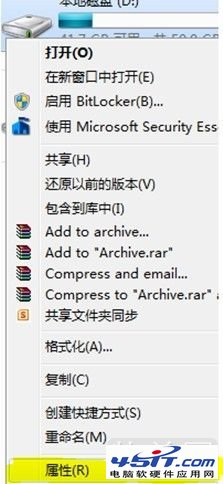
- 開啟「電腦」,右鍵欲設定配額的 NTFS 分割區 (如 D:) → 「內容」 → 「配額」索引標籤。
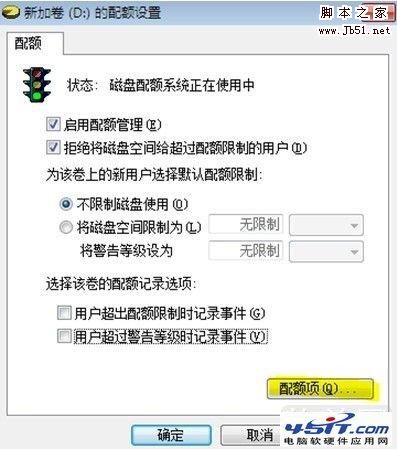
- 點擊「顯示配額設定」按鈕。
- 勾選「啟用配額管理」。
- 勾選「拒絕將磁碟空間給超過配額限制的使用者」 (硬性限制,超額寫入會失敗)。
- 設定「磁碟空間限制」:輸入數值並選擇單位 (KB/MB/GB/TB),如 10 GB。
- 設定「警告層級」:輸入數值 (如 8 GB),使用者達此用量時會收到系統通知。
- 勾選「記錄事件:使用者超過配額限制」與「記錄事件:使用者超過警告層級」 (可選)。
- 按「確定」套用。
針對特定使用者設定個別配額
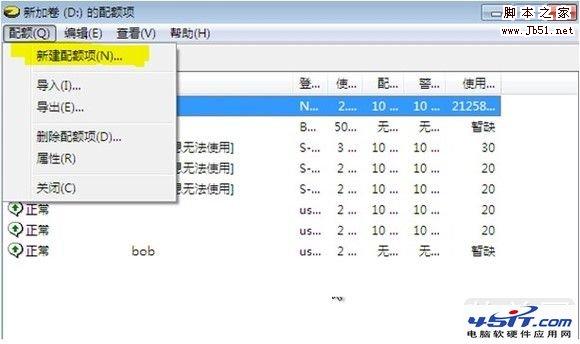
- 在「配額」索引標籤 → 「顯示配額設定」 → 「配額項目」按鈕。
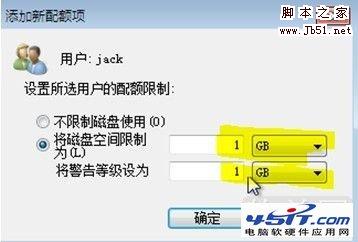
- 點擊「新增配額項目」。
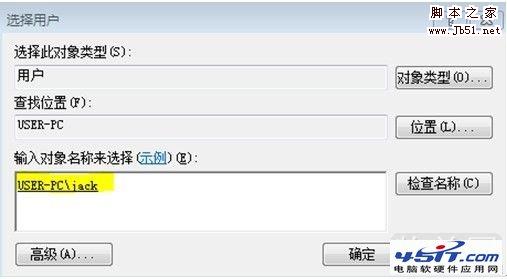
- 「選取使用者」對話框 → 輸入使用者名稱 (如
jack) → 「檢查名稱」 → 「確定」。
- 為該使用者設定專屬「磁碟空間限制」與「警告層級」 (如 jack 限 1 GB、警告 800 MB)。
- 按「確定」完成。可為不同使用者設定不同額度。
驗證配額生效
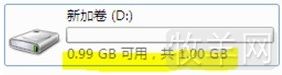
- 以受限使用者 (jack) 登入,開啟「電腦」,該分割區可用空間將顯示為配額上限 (1 GB),而非實體剩餘空間。
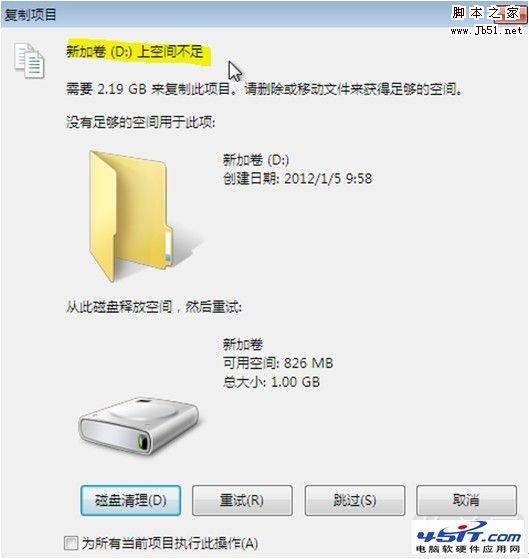
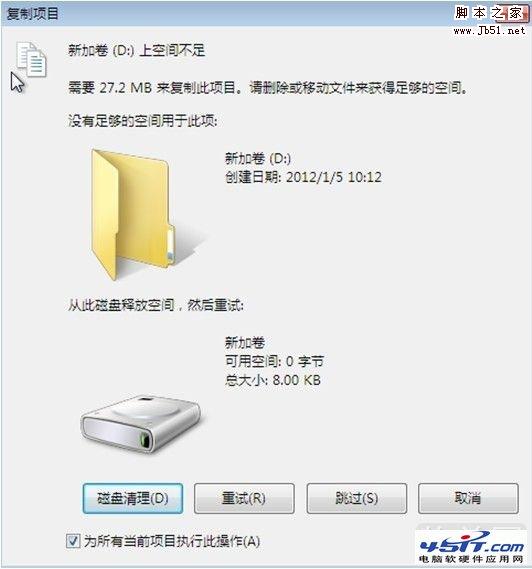
- 嘗試複製超過配額的檔案 (如 2 GB 影片),系統將提示「磁碟空間不足」並拒絕寫入。
- 原有檔案不受影響,仍可正常讀取、修改、刪除。
管理員權限與配額
- Administrators 群組成員同樣受配額限制 (除非為該磁碟的「擁有者」且配額項目未限制)。
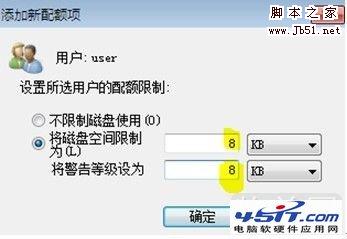
- 測試:以管理員帳號登入,設定該帳號配額 8 KB,嘗試寫入檔案同樣被拒絕。
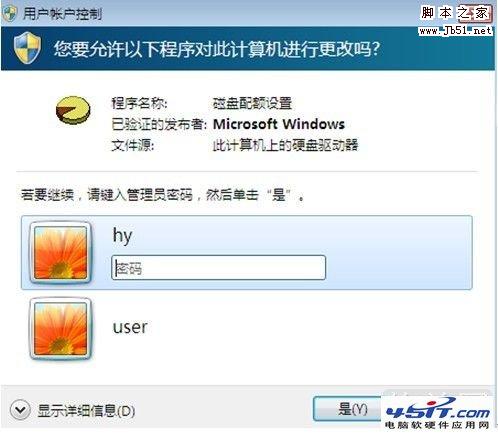
- 只有 Administrators 群組成員有權限設定/修改配額。一般使用者嘗試修改會提示輸入管理員密碼 (UAC 提權)。
適用版本與限制
- 支援版本:Windows 7 專業版、企業版、旗艦版。
- 不支援版本:家庭基本版、家庭進階版 (無配額索引標籤)。
- 檔案系統需求:僅支援 NTFS 分割區;FAT32/exFAT 不支援。
- 範圍:配額針對單一磁碟分割區,跨分割區需分別設定。
進階管理
- 命令列工具:
fsutil quota 系列指令可腳本化管理配額。
- 群組原則:電腦設定 → 系統管理範本 → 系統 → 磁碟配額,可集中部署配額原則。
- 事件記錄:事件檢視器 → Windows 記錄 → 系統,來源
Ntfs,事件 ID 50/51 記錄配額警告/超額事件。
磁碟配額是多使用者環境下公平分配儲存資源、防止單一使用者佔滿磁碟導致系統服務中斷的有效機制,善用它提升儲存治理能力。