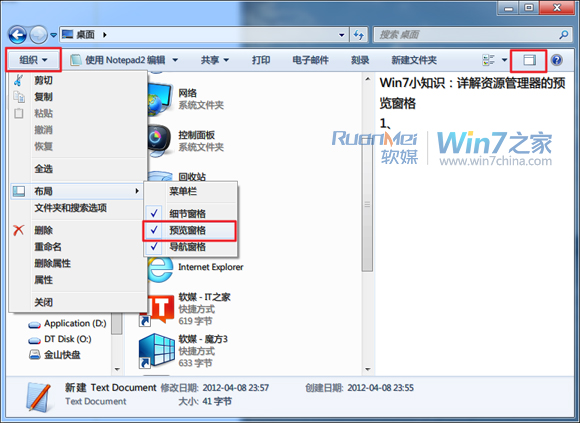
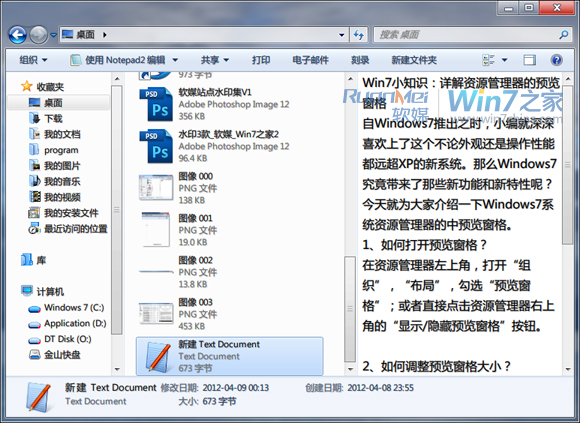
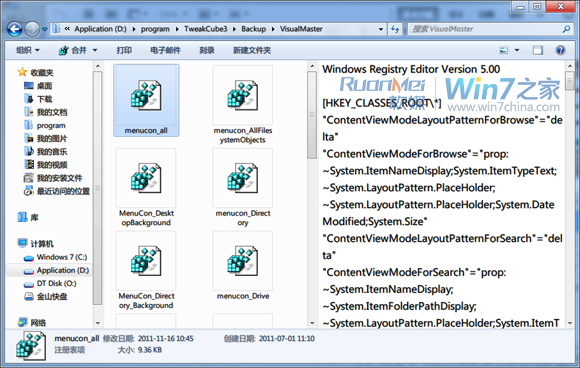
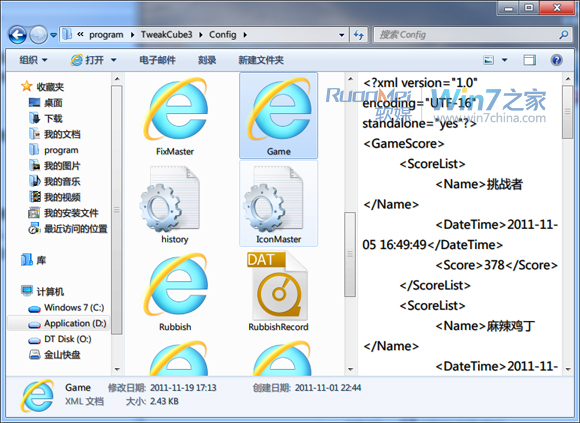
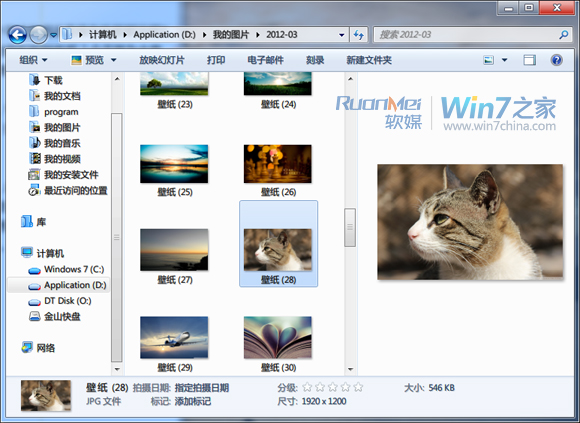
Windows 7 檔案總管內建的「預覽窗格」支援超過 30 種檔案格式直接在右側預覽,包含文字、程式碼、Office 文件、PDF、圖片、訊息檔等,並支援部分格式的文字選取、複製、右鍵操作。本文詳細說明啟用方式、大小調整、支援格式清單與操作差異。
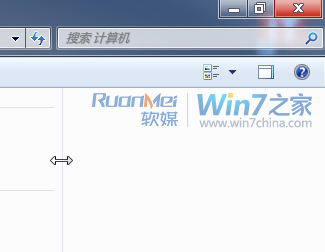
啟用後,預覽窗格左側分隔線上將滑鼠游標移至變成雙向水平箭頭 (↔),按住左鍵拖曳調整寬度。最大化視窗下調整可獲得最佳預覽效果,設定會自動記憶。
| 檔案類型 | 副檔名範例 | 預覽內容 | 文字選取/複製 | 右鍵選單操作 |
|---|---|---|---|---|
| 純文字/程式碼 | .txt, .log, .ini, .bat, .cmd, .reg, .xml, .html, .css, .js, .php, .py, .java, .c, .cpp, .cs, .vb | 完整文字內容 | ✅ 支援 | ❌ 僅系統右鍵選單 (開啟方式等) |
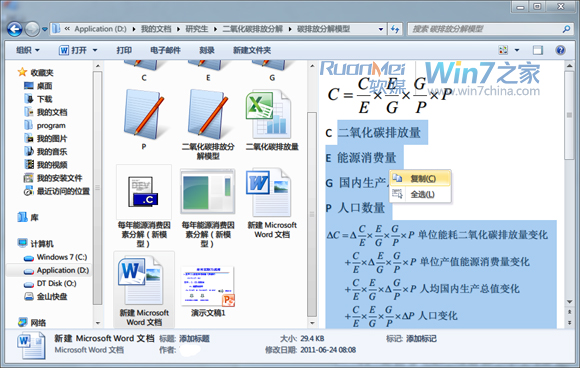
| Office Word | .doc, .docx | 文件排版、圖片、表格、標題 | ✅ 支援選取、複製文字 | ✅ 完整右鍵選單 (複製、超連結、字型等) |
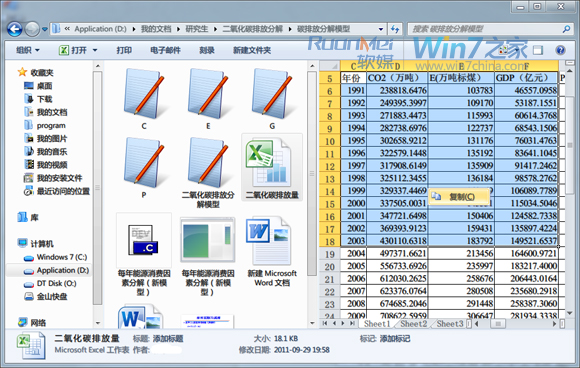
| Office Excel | .xls, .xlsx | 工作表切換、儲存格資料、捲軸 | ✅ 支援選取、複製儲存格 | ✅ 完整右鍵選單 |
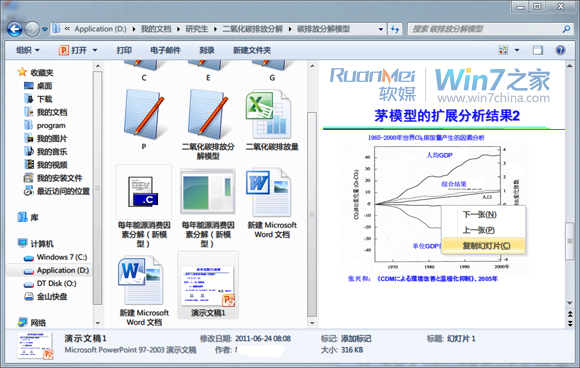
| Office PowerPoint | .ppt, .pptx | 投影片縮圖、逐頁播放、捲軸 | ❌ 不支援文字複製 | ✅ 完整右鍵選單 (複製投影片等) |
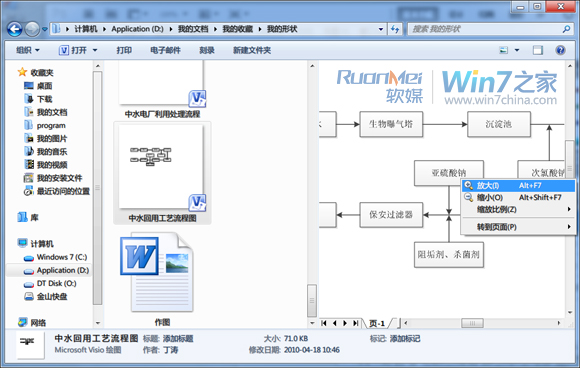
| Visio | .vsdx, .vsd | 圖表內容 | ❌ 不支援文字複製 | ✅ 完整右鍵選單 |
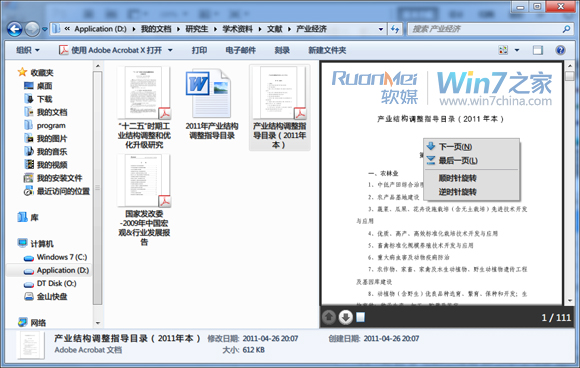
| 完整頁面渲染 (需安裝 Adobe Reader/Acrobat 或 Foxit 等支援預覽處理常式的閱讀器) | ✅ 支援文字選取、複製 (視閱讀器) | ✅ 完整右鍵選單 | ||
| 圖片 | .jpg, .jpeg, .png, .bmp, .gif, .tiff, .ico | 圖片預覽、解析度資訊 | ❌ | ✅ 完整右鍵選單 (列印、編輯、設為桌面背景等) |
| 電子郵件 | .eml, .msg | 郵件標頭、內容、附件清單 | ✅ 支援 | ✅ 完整右鍵選單 |
| 聯絡人 | .vcf | 聯絡人資訊 | ✅ 支援 | ✅ 完整右鍵選單 |
| 行事曆 | .ics | 活動詳情 | ✅ 支援 | ✅ 完整右鍵選單 |
HKEY_CLASSES_ROOT\CLSID\{...}。IPreviewHandler 實作自訂格式預覽。預覽窗格是 Windows 7 檔案總管最實用的生產力功能之一,善用它減少開啟/關閉應用程式的切換成本。