誤刪重要檔案/資料夾?Win7 「系統還原」配合「以前的版本」可找回遺失資料。本文說明啟用系統保護、建立手動還原點、還原資料夾至特定時間點的完整操作。
設定與使用流程
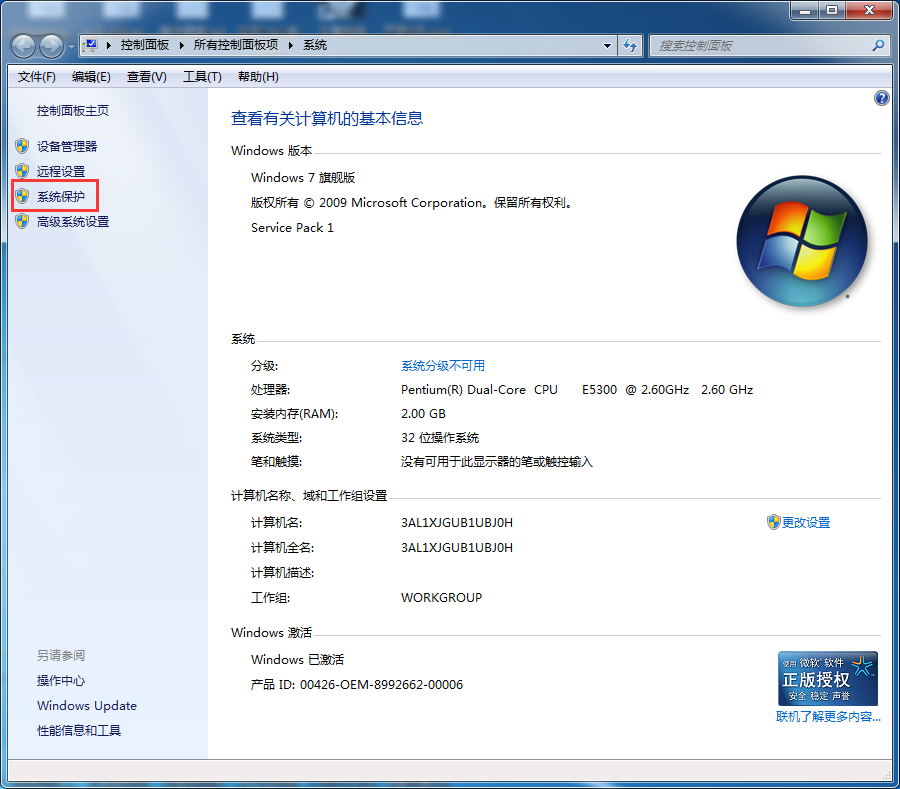
- 右鍵「電腦」→「內容」→ 左側「系統保護」。
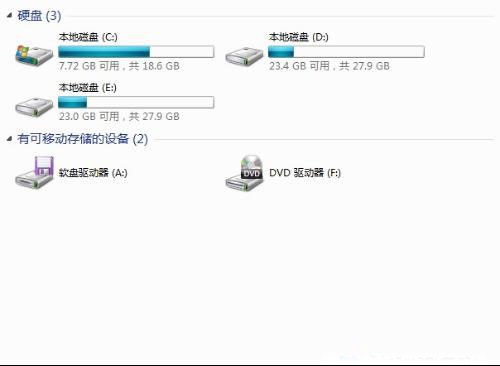
- 選中要保護的磁碟(建議全選)→ 「設定」→ 選擇「還原系統設定和以前的檔案版本」→ 最大使用量拉至最大(如 10%)→ 確定。
- 點擊「建立」→ 輸入描述名稱(如「安裝Office前」)→ 建立手動還原點。
- 需還原時:右鍵目標資料夾/磁碟 → 「內容」→ 「以前的版本」索引標籤 → 選擇時間點 → 「還原」或「複製」取出特定檔案。
關鍵點:
- 系統保護必須事先啟用才能產生還原點/檔案版本。
- 「以前的版本」利用磁碟影子複製服務 (VSS) 快照,不佔用額外備份空間,共用系統保護配額。
- 還原資料夾會覆蓋現有內容,建議先用「複製」取出需要的檔案再手動覆蓋。