Windows XP 終止支援後,許多使用者轉移至 Windows 7。上網是電腦基本需求,新手可能不熟悉 Windows 7 寬帶撥號設定。本文提供五步驟快速設定教學。
Windows 7 寬帶撥號設定五步驟
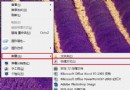
- 開啟網路與共用中心:新安裝系統若桌面無網路圖示,請至系統托盤區尋找網路圖示,右鍵選擇「開啟網路和共用中心」。

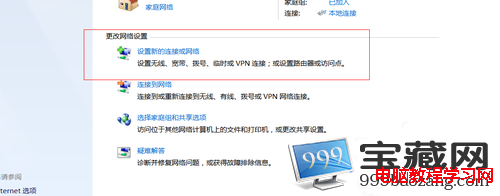
- 建立新連線:在開啟的視窗中選擇「設定新的連線或網路」。
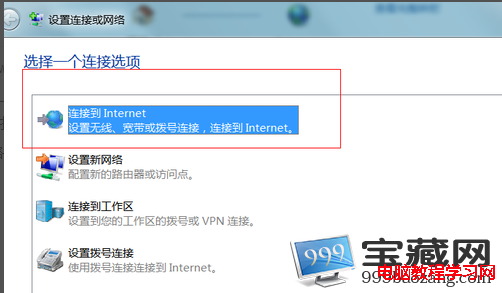
- 選擇連線類型:選擇「連線到網際網路」→點選「下一步」。
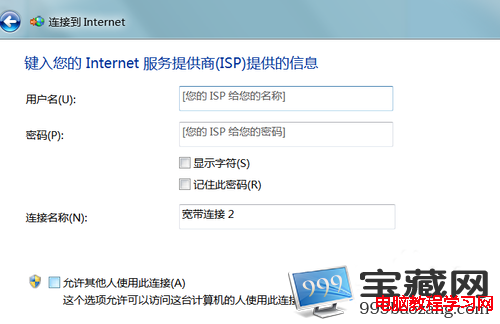
- 輸入帳號密碼:選擇「PPPoE 連線」→輸入 ISP 提供的使用者名稱與密碼→點選「連線」完成建立。
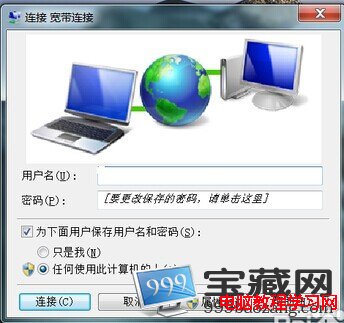
- 撥號上網:點選系統托盤網路圖示,選擇剛建立的「寬帶連線」即可開啟撥號視窗上網。
僅需五個步驟即可輕鬆完成 Windows 7 寬帶撥號設定,還在為上網設定煩惱的使用者,請依照上述方法操作,輕鬆踏上網路冒險之旅!