雖然 Windows 8 已上市,但 Windows 7 仍是主流作業系統。購買電腦時,確認硬體規格符合需求至關重要。本文詳細說明 Windows 7 查看電腦配置的完整方法。
Windows 7 查看電腦配置步驟
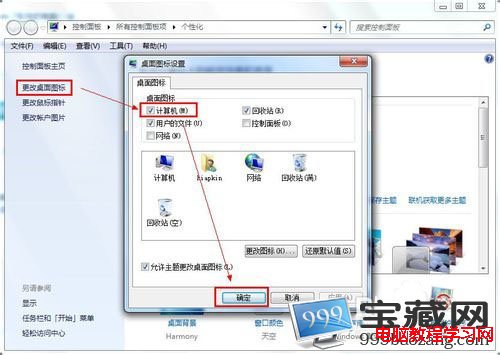
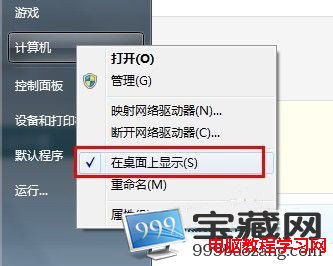
- 顯示「電腦」圖示:桌面空白處右鍵→「個人化」→「更改桌面圖示」→勾選「電腦」。若為家用入門版無「個人化」選項,可從「開始」功能表右鍵點選「電腦」→選擇「在桌面上顯示」。
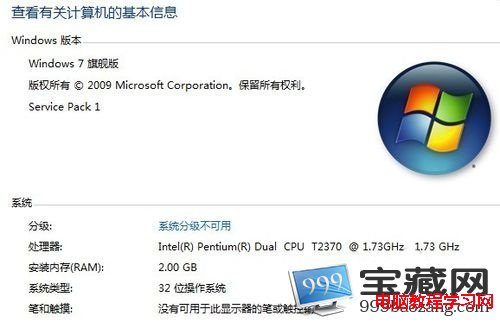
- 查看基本配置:右鍵點選桌面「電腦」圖示→選擇「內容」,即可查看 CPU、安裝記憶體、作業系統版本等基本資訊,並可透過「Windows 體驗指數」查看硬體綜合效能評分。
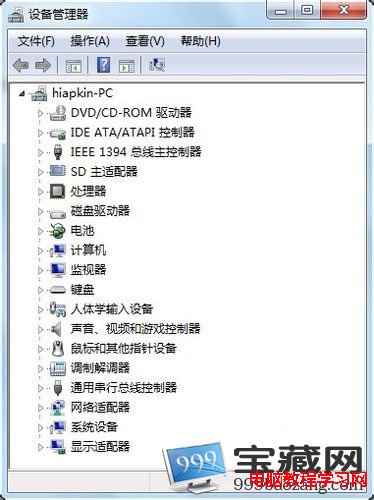
- 查看詳細硬體資訊:在「系統」視窗左側點選「裝置管理員」,可查看 CPU、音效卡、網路卡、顯示卡等詳細硬體規格,硬碟型號也可在此查看。
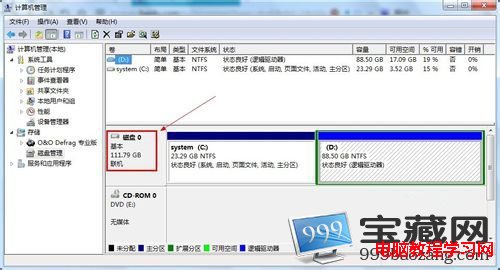
- 查看硬碟容量:右鍵點選「電腦」圖示→選擇「管理」→「磁碟管理」,即可查看實際硬碟總容量。注意:Windows 以 1024MB=1GB 計算,顯示容量會比廠商標稱(1000MB=1GB)略小。
購買電腦時務必確認配置符合 Windows 7 最低需求,避免被不良業者誤導。部分硬體偵測型號可能因驅動程式關係與實際不符,建議參考產品說明書或配置單確認。現在您已學會 Windows 7 查看電腦配置的完整方法了!