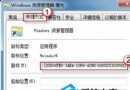
stikynot.exe| 動作 | 操作 |
|---|---|
| 新增便箋 | 左上角 **+** 號 / Ctrl+N |
| 刪除便箋 | 右上角 **×** 號 / Ctrl+D (需確認兩次) |
| 變更顏色 | 便箋內容區**右鍵** → 選擇 6 色 (藍/綠/粉/紫/白/黃) |
| 調整大小 | 拖曳右下角 |
| 捲動內容 | 內容過多自動出現捲軸 |
| 複製/貼上保留格式 | 支援粗體、斜體、底線、刪除線、字型大小、顏色 |
%AppData%\Microsoft\Sticky Notes\StickyNotes.snt
**單一二進位檔案**,含所有便箋內容、顏色、位置、大小。**直接複製此檔即可完整備份/遷移**。
HKEY_CURRENT_USER\Software\Microsoft\Windows\CurrentVersion\Applets\StickyNotes → PROMPT_ON_DELETE = 0| 優點 | 缺點 |
|---|---|
| 零安裝、啟動極快、系統整合 | 無分類/標籤/搜尋功能 |
| 支援富文字格式、自動儲存 | 無雲端同步 (OneNote/OneDrive 可替代) |
| 熱鍵操作高效 | 單一 .snt 檔損壞 = 全部遺失,需定期備份 |
**輕量級臨時記事首選,重度知識管理請用 OneNote/Obsidian/Notion。**