王碼五筆 (Wubi) 輸入法在 IE 中輸入時導致 IE 凍結/無回應,主因是 IE「保護模式」與輸入法進程通訊機制衝突,加上 UAC 高權限隔離加劇問題。關閉 IE 保護模式並降低 UAC 等級可徹底解決。
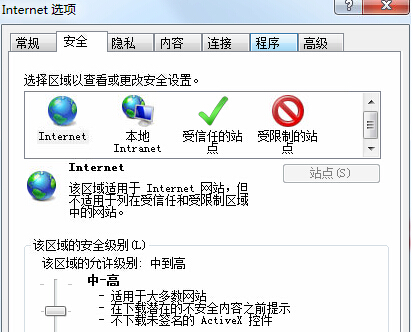
核心修復:兩步驟組合拳
步驟 1:關閉 IE 保護模式
- IE → 「工具」→ 「網際網路選項」→ 「安全性」分頁。
- 對「網際網路」、「本機內部網路」、「信任的網站」、「受限制的網站」**四個區域**逐一:
取消勾選 「啟用保護模式 (需要重新啟動 Internet Explorer)」。
- 點擊「套用」→ 「確定」,**重新啟動 IE** 生效。
步驟 2:降低 UAC 等級至最低
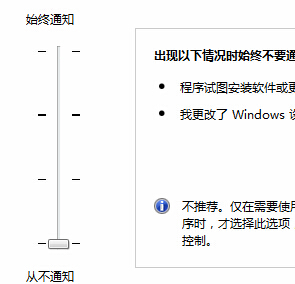
- 控制台 → 「使用者帳戶」→ 「變更使用者帳戶控制設定」。
- 將滑桿拖至**最底端 (「從不通知」)** → 「確定」。
- 系統提示重新啟動,**重開機** 生效。
原理解析
- IE 保護模式: 強制 IE 進程以低完整性等級 (Low IL) 執行,限制寫入系統區域、進程間通訊。輸入法編輯器 (IME) 需以中/高 IL 執行並與 IE 通訊,保護模式阻斷跨 IL 通訊導致 IE 掛起。
- UAC 高等級: 加強完整性等級隔離、提示頻率,進一步干擾 IME 注入流程。
- 王碼五筆特性: 早期版本未完整支援保護模式下的 Text Services Framework (TSF) 架構,相容性較差。
安全性權衡與替代方案
| 方案 | 安全性影響 | 適用性 |
|---|
| 關閉保護模式 + 降低 UAC (本文法) | 中風險:IE 失去沙箱隔離,惡意網頁利用漏洞更易提權 | 必須用王碼五筆、不瀏覽高風險網站、有網路防火牆/殺毒防護 |
| 更換現代輸入法 (微軟拼音/五筆、小鶴雙拼、RIME) | 無風險:完整支援 TSF、保護模式、高 DPI、Win10/11 原生 | **強烈推薦**,解決根因、獲得更好輸入體驗 |
| 改用 Chrome/Edge/Firefox 瀏覽 | 低風險:現代瀏覽器自有沙箱,不受 IE 保護模式影響 | 若系統必須用 IE 存取特定舊系統 (ActiveX/舊版銀行),此法無效 |
建議策略
- **首選:更換現代輸入法**,徹底消除相容性包袱。
- 次選:若業務強綁 IE + 王碼五筆,套用本文雙步驟修復,並配合:
- 安裝 EMET (Enhanced Mitigation Experience Toolkit) 為 IE 增加緩解技術。
- 部署網路層級防護 (DNS 過濾、IPS)。
- 定期掃描系統完整性。
輸入法與瀏覽器衝突是「舊軟體 × 新安全機制」的經典悲劇。以「換輸入法」治本,以「關保護模式+降 UAC」治標,視業務約束擇一施行。