Windows 7 內建「便箋」是輕量級桌面記事工具,支援多筆記事、自動儲存、色彩分類、工作列釘選,極適合臨時待辦、靈感記錄。
快速上手步驟
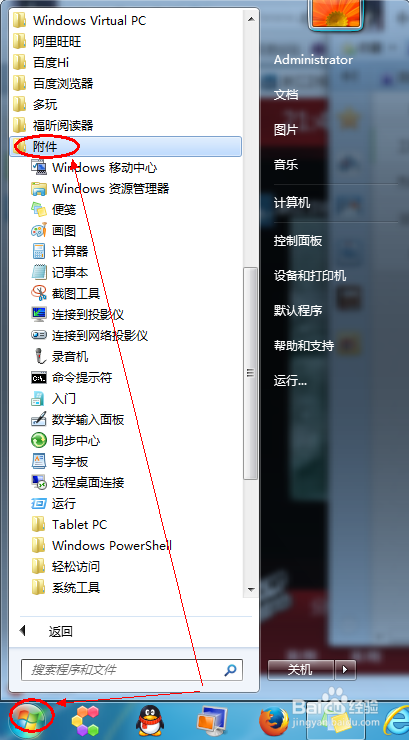
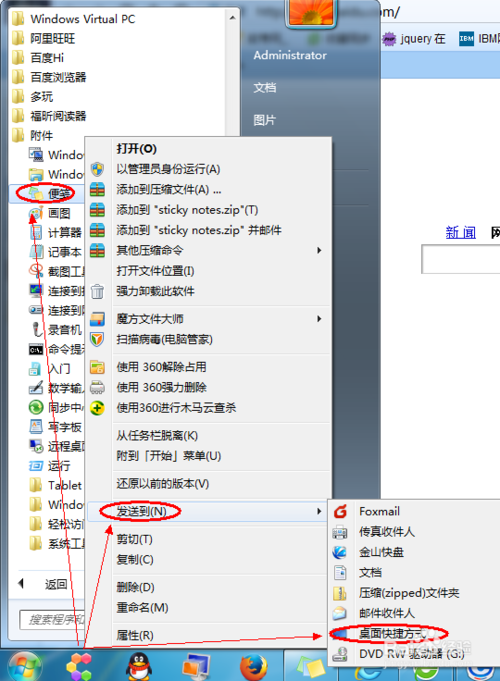
- 啟動:開始 → 所有程式 → 附屬應用程式 → 「便箋」。
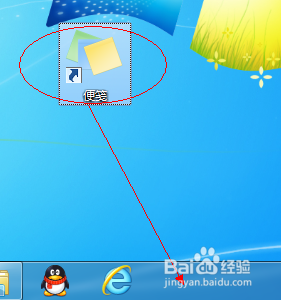
- 建立桌面捷徑:右鍵便箋圖示 → 「傳送到」→「桌面捷徑」。
- 釘選至工作列:按住 Shift 拖曳桌面捷徑至工作列,或右鍵工作列圖示 →「釘選在此」。
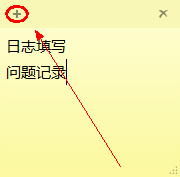
- 新增便箋:點擊工作列便箋圖示,或現有便箋左上角 + 號。
- 輸入內容:點擊便箋直接輸入,系統自動儲存 (無儲存按鈕)。
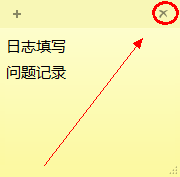
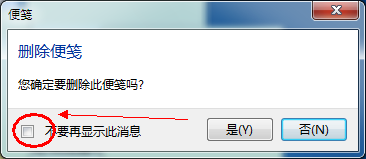
- 刪除/清空:點擊 × 刪除 (有確認提示),或清空內容保留空白便箋。
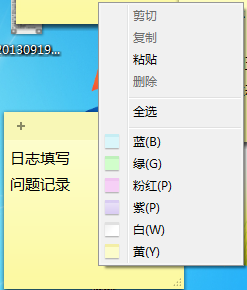
- 變更顏色:右鍵便箋標題列 → 選擇 6 種顏色 (藍、綠、粉、紫、黃、白)。
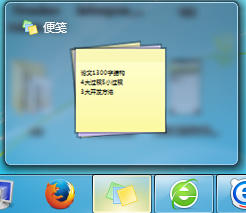
- 最小化管理:點擊工作列圖示切換顯示/隱藏所有便箋。
實用提醒
- 刪除確認提示請勿勾選「不再顯示」,保留防誤刪防線。
- 便箋資料儲存於
%AppData%\Microsoft\Sticky Notes\StickyNotes.snt,備份此檔即可遷移記事。
- 僅支援純文字,無法插入圖片/表格/格式化。