Win7 資源管理器 (explorer.exe) 每隔一段時間自動重啟、工作列閃爍消失再出現?核心原因是系統資源不足觸發自我保護重啟。本文依病毒/木馬 → 開機自啟/軟體衝突 → 硬體規格不足 → 系統/硬體故障四階段排查,提供完整解決路徑。
現象
- 工作列、桌面圖示、開始功能表瞬間消失 → 1~3 秒後自動恢復。
- 頻率固定或隨機,嚴重影響操作連貫性。
- 錯誤訊息:「Windows 資源管理器已停止運作」→ 重新啟動。

階段一:排除病毒/木馬 (最高優先級)
- 病毒/木馬大量佔用 CPU/記憶體/控制代碼 → 觸發 explorer 重啟釋放資源 → 病毒持續運作 → 循環重啟。
- 對策:安裝最新版防毒軟體 (如金山毒霸、Windows Defender 完整掃描、Malwarebytes) → 全盤深度掃描 → 清除威脅 → 觀察是否停止重啟。
階段二:優化開機自啟與軟體衝突 (最常見)
- Ctrl+Shift+Esc 開啟工作管理員 →「效能」分頁觀察 CPU/記憶體長期高佔用。
- 「啟動」分頁 (Win7 需
msconfig →「啟動」) → 禁用非必要項:影音播放器後台、雲端同步、廠商工具列、廣告推送等。
- 檢查近期安裝軟體是否衝突 (殼擴充套件、右鍵選單擴充、桌面美化、安全軟體) → 單一卸載測試。
- 參考:提高開機速度 Win7 開機啟動項優化設定。
階段三:硬體規格不足 (舊電腦常見)
- 雙核/2-4GB 記憶體跑 Win7 + 多程式 → 資源長期緊繃。
- 測試:僅開啟基本程式 (瀏覽器 1 分頁、記事本) 觀察是否重啟。若僅開大程式/多程式才重啟 → 硬體瓶頸。
- 對策:加裝記憶體 (最划算)、換 SSD、精簡系統服務、或升級換新機。
階段四:系統檔案損壞 / 硬體故障 (終極排查)
- 系統檔案損壞:Win+R →
cmd (管理員) → sfc /scannow 修復。
- 使用者設定檔損壞:建立新使用者帳號測試,正常則遷移資料棄用舊帳號。
- 重灌系統:備份資料 → 全新安裝 → 仍重啟 → 硬體故障 (記憶體、主板、硬碟、電源) → 送修/替換法排查。
緊急臨時恢復法 (不想重開機)
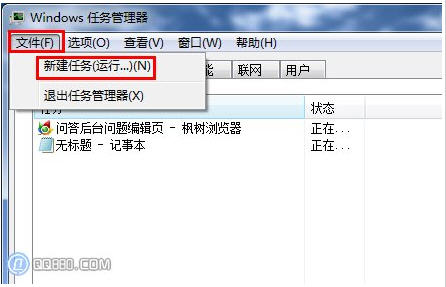
- Ctrl+Shift+Esc 開啟工作管理員。
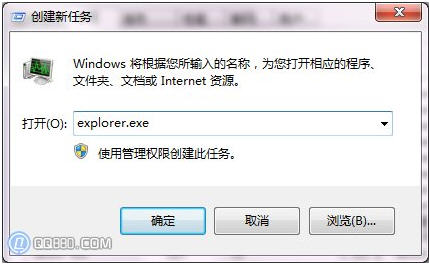
- 「檔案」→「執行新工作」→ 輸入
explorer.exe → 確定。
- 工作列、桌面即刻恢復,可繼續存檔關機。
小結
資源管理器重啟 = 系統資源不足求救信號。依序:掃毒 → 精簡啟動項/解決軟體衝突 → 評估硬體規格 → 系統修復/重灌 → 硬體送修。臨時恢復用 explorer.exe 續命。別讓重啟打斷你的工作流,立即排查根因!