Win7 桌面背景換不掉、固定單一圖片?非中毒,多為輕鬆存取中心「移除背景圖片」誤勾、登錄 Wallpaper 值異常、群組原則強制指定背景。本文提供三套由淺入深解決方案,總有一款對症下藥。
方案一:輕鬆存取中心檢查「移除背景圖片」選項 (最常見、最簡單)
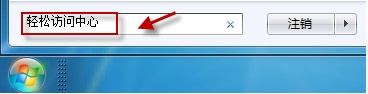
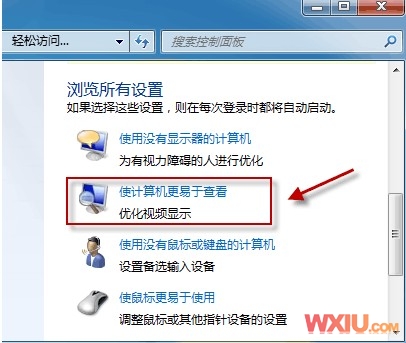
- Win 鍵輸入「輕鬆存取中心」→ 開啟。
- 捲動到「瀏覽所有設定」→ 點選「讓電腦更容易檢視」。
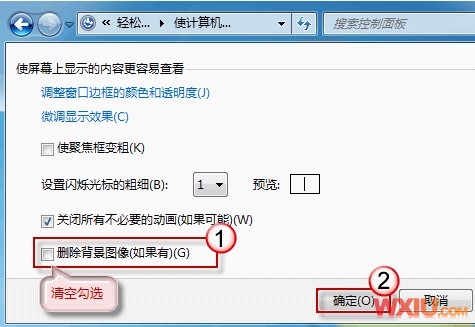
- 底部「讓螢幕上顯示的內容更容易檢視」區塊 → 檢查「移除背景圖片 (如果有)」是否被勾選。
- 若勾選 → 取消勾選 → 套用 → 確定 → 嘗試更換桌面背景。
方案二:登錄編輯器修復 Wallpaper 值 (針對方案一無效)
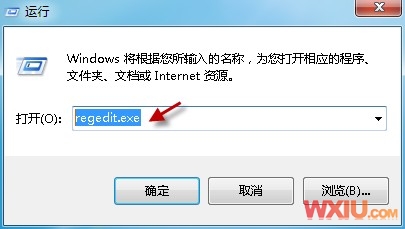
- Win+R →
regedit。
- 定位:
HKEY_CURRENT_USER\Control Panel\Desktop。
- 檢查右側 Wallpaper 字串值:數值資料應為完整圖片路徑 (如
C:\Windows\Web\Wallpaper\Windows\img0.jpg)。
- 若為空、錯誤或指向不存在檔案 → 雙擊修正為有效路徑,或刪除該值 (系統會用預設)。
- 同路徑檢查 WallpaperStyle (0=置中, 2=拉伸, 6=填滿, 10=適應) 、TileWallpaper (0/1)。
- 重開機或登出登入生效。
方案三:群組原則檢查「桌面背景」強制設定 (企業/學校環境常見)
- Win+R →
gpedit.msc (專業版/企業版/旗艦版)。
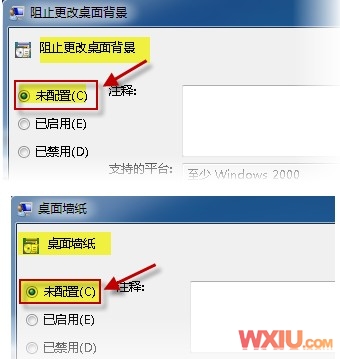
- 依序展開:「使用者設定」→「管理範本」→「桌面」→「桌面」→ 雙擊「桌面背景」。
- 若設為「已啟用」且指定特定圖片 → 改為「未設定」或「已停用」→ 確定。
- 執行
gpupdate /force 強制重新套用原則。
其他可能原因
- 主題檔案損壞:改用其他主題/另存新主題。
- 系統檔案損壞:
sfc /scannow 修復。
- 第三方桌面美化軟體衝突:卸載/停用。
小結
Win7 換不掉桌面背景,90% 是輕鬆存取中心「移除背景圖片」誤觸。依序:方案一 (30 秒) → 方案二 (登錄) → 方案三 (群組原則),層層遞進必解。若全無效,請檢查主題檔案、系統檔案、第三方軟體。收藏備用,背景自由隨時掌握!