Windows XP Windows 7 Windows 2003 Windows Vista Windows 綜合教學 Linux 系統教學
Windows 10 Windows 8 Windows 2008 Windows NT Windows Server 電腦軟體教學

Win7 開機自動撥號上網:任務排程器設定 ADSL/寬帶連線全攻略

編輯:Windows 7 系統介紹

每天開機手動點「寬帶連線」好煩?用 Win7 內建任務排程器建立「登入時自動執行撥號指令」,配合寬帶連線屬性「不提示密碼」,即可實現真正的開機秒連網。本文圖文詳解完整設定流程。

核心原理

  • 建立基本任務 → 觸發條件:「登入時」 → 操作:啟動程式 rasphone.exe -d "連線名稱"。
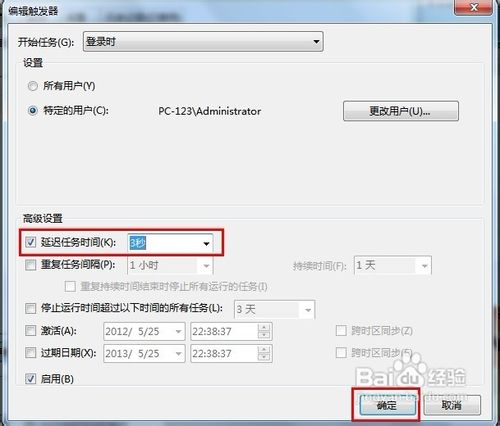
  • 設定觸發器「延遲 3~5 秒」,避免網卡尚未就緒導致撥號失敗。
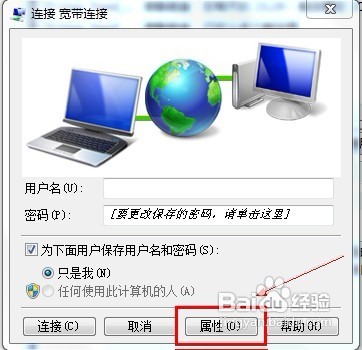
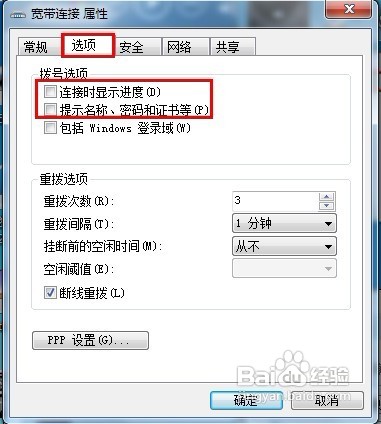
  • 寬帶連線屬性 → 選項 → 取消勾選「提示名稱、密碼和憑證」與「連線時顯示進度」。

逐步操作圖解

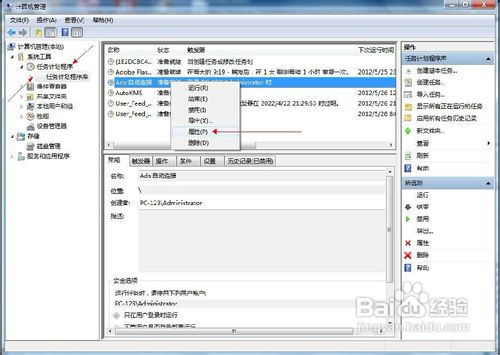
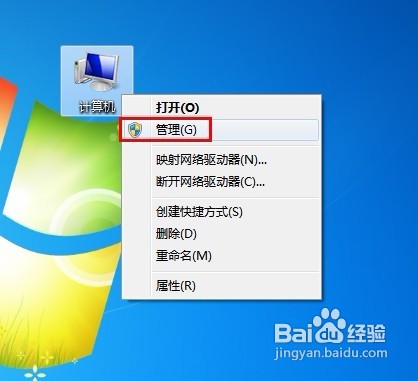
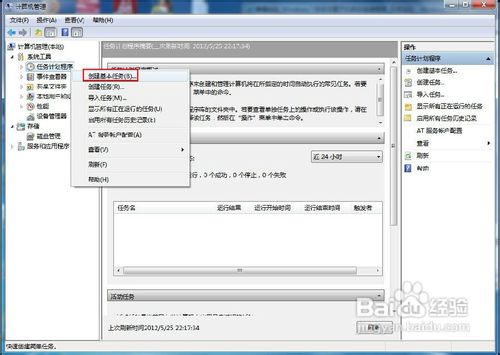
  1. 右鍵「電腦」→「管理」→ 左側「任務排程器」→ 右鍵「建立基本任務」。
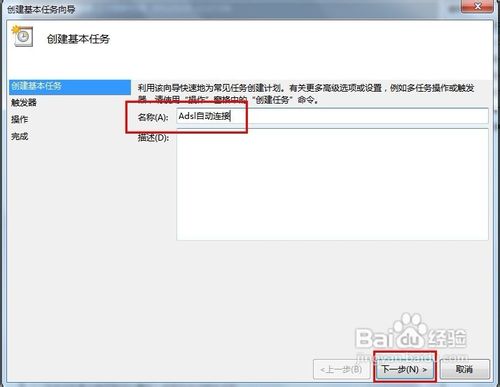
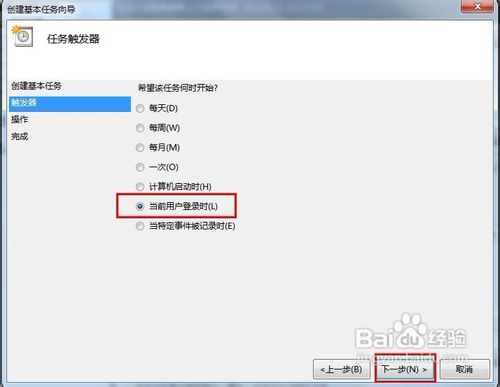
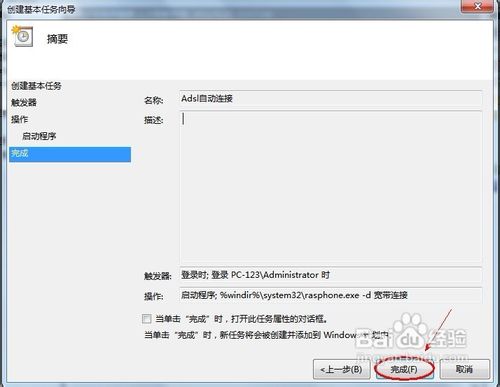
  2. 名稱輸入「自動撥號」→ 下一步 → 觸發器選「當我登入時」→ 下一步。
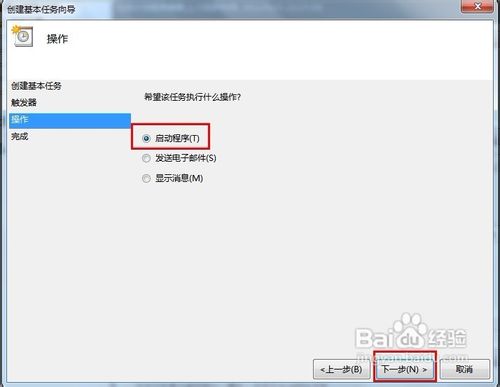
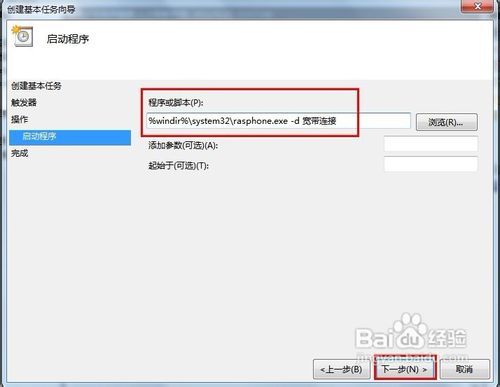
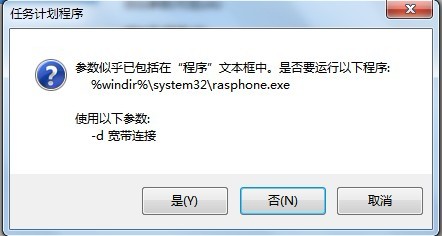
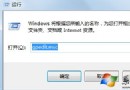
  3. 操作選「啟動程式」→ 程式/指令碼輸入:%windir%\system32\rasphone.exe → 引數輸入:-d "寬帶連線"(引號內為你的連線名稱,可在「網路和共用中心」查看)。
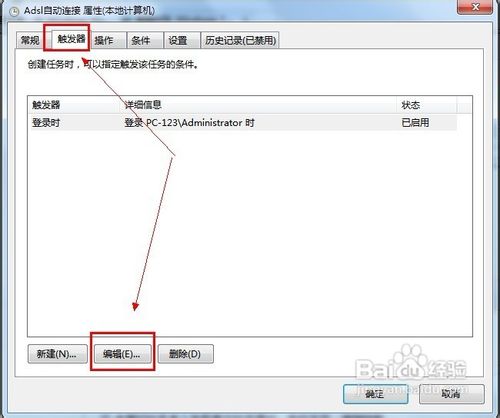
  4. 完成精靈後,回到任務排程器程式庫 → 右鍵剛建立的任務 →「內容」→「觸發器」分頁 → 編輯 → 勾選「延遲任務」→ 設為「3 秒」→ 確定。
  5. 開啟「網路和共用中心」→「變更介面卡設定」→ 右鍵寬帶連線 →「內容」→「選項」分頁 → 取消勾選「連線時顯示進度」與「提示名稱、密碼和憑證等」→ 確定。

電腦管理開啟任務排程器

建立基本任務

任務名稱

觸發器登入時

操作啟動程式

程式與引數

確認提示

完成建立

任務屬性觸發器

編輯觸發器延遲

設定延遲3秒

寬帶連線屬性

取消提示選項

驗證與疑難排解

  • 登出/重開機,觀察右下角網路圖示是否自動顯示「已連線」。
  • 若失敗:檢查連線名稱是否完全一致(含空格)、引數格式、延遲時間是否足夠、網卡驅動是否正常。
  • 筆電用戶:若在電池模式下網卡會進入省電狀態,請在裝置管理員 → 網卡 → 內容 → 電源管理 → 取消「允許電腦關閉這個裝置以節省電源」。

替代方案

  • 將寬帶連線捷徑放入「啟動」資料夾(shell:startup),同樣需設定「不提示密碼」。
  • 使用路由器撥號(建議),電腦只需連路由器即可上網,更穩定且支援多裝置。

小結

任務排程器 + rasphone.exe 是 Win7 實現開機自動撥號最原生、無需第三方工具的方法。設定一次,永享便利。趕快動手告別手動撥號吧!

Copyright © Windows教程網 All Rights Reserved